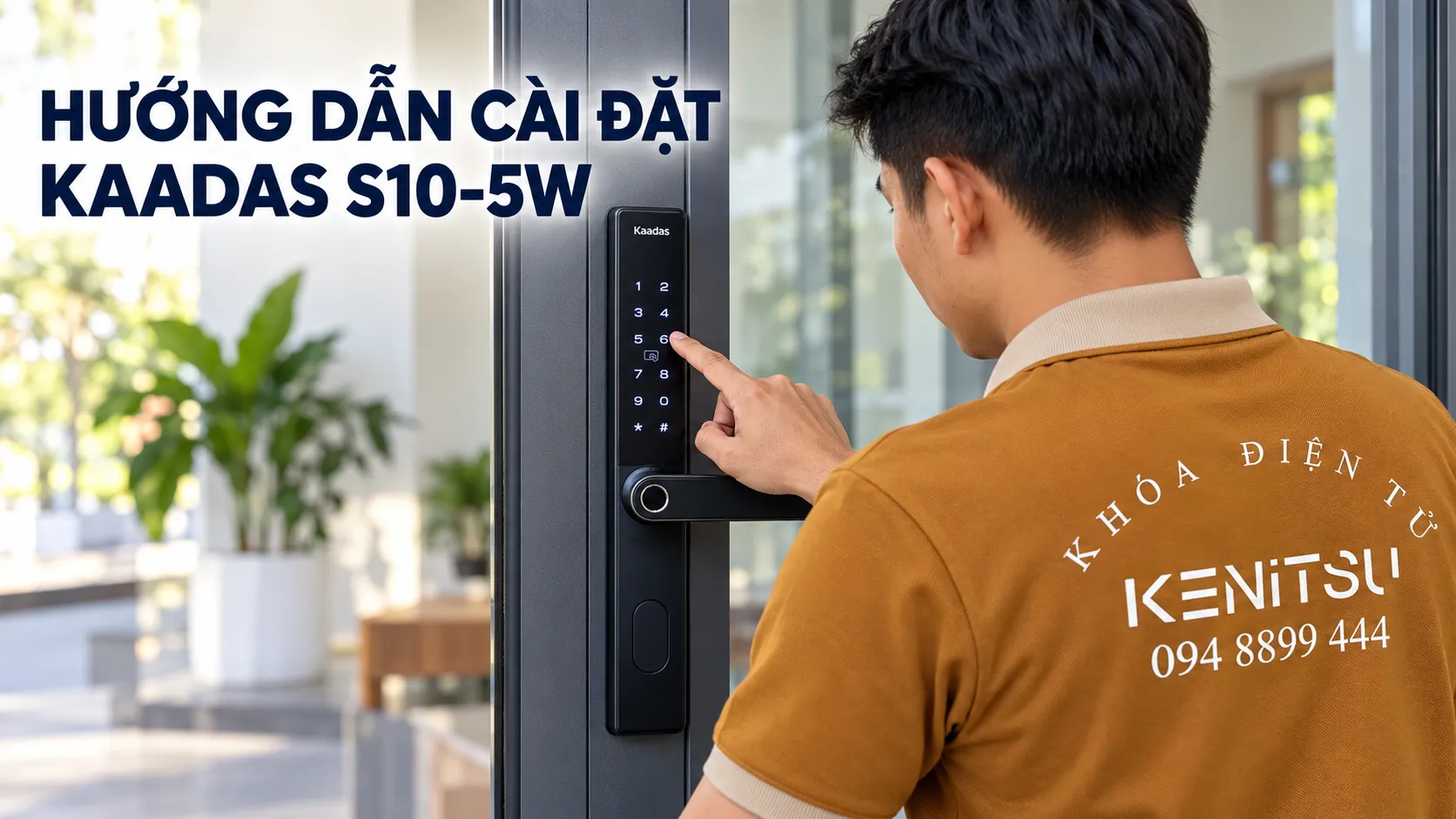
Hướng dẫn cài đặt Kaadas S10 5W dưới đây giúp bạn thiết lập khóa mới, đổi mật khẩu chủ, thêm hoặc xóa người dùng và chọn chế độ mở cửa phù hợp. Mỗi thao tác đều ghi đầy đủ các phím cần bấm, không phải kéo lên tìm lại cách vào quản trị.
Minh họa thao tác cài đặt khóa Kaadas S10-5W trực tiếp trên bàn phím.
🔴 Bài viết dựa trên tài liệu S10-5W bạn đang tham khảo. Nếu khóa phản hồi khác hướng dẫn, hãy kiểm tra lại phiên bản. Luôn để cửa mở trong lúc cài đặt và thử thành công trước khi đóng cửa.
1. Chuẩn bị trước khi thực hiện hướng dẫn cài đặt Kaadas S10 5W
1.1. Nhận biết mật khẩu chủ và các phím thao tác
Mật khẩu chủ: dùng để quản lý, thêm/xóa người dùng và thay đổi cài đặt.
Mật khẩu chủ mặc định trong tài liệu:12345678.
Mật khẩu người dùng: dùng mở cửa, gồm 6–12 chữ số.
* → *: bấm phím sao hai lần liên tiếp.
#: xác nhận nội dung vừa nhập.
Đèn báo thành công nháy hai lần: thao tác đã hoàn tất.
Trong hướng dẫn cài đặt Kaadas S10 5W này, “mật khẩu chủ hiện tại” là mật khẩu bạn đang sử dụng, không phải luôn là 12345678.
1.2. Kiểm tra pin và chế độ hoạt động khi hướng dẫn cài đặt Kaadas S10 5W
Theo tài liệu, khóa dùng 4 viên pin AA, lưu tối đa 20 mật khẩu người dùng, 20 vân tay và 100 thẻ từ.
Các bước thêm/xóa dưới đây áp dụng theo hướng dẫn thao tác ở chế độ thông thường. Phần chế độ bảo mật có đề cập số thứ tự người dùng nhưng tài liệu không trình bày đầy đủ chuỗi phím tương ứng.
🔴 Không tự thêm bước nhập số thứ tự người dùng vào các chuỗi phím bên dưới. Nếu khóa yêu cầu khác, hãy đối chiếu đúng phiên bản hoặc liên hệ kỹ thuật.
2. Hướng dẫn cài đặt Kaadas S10 5W khi mới sử dụng
2.1. Thay mật khẩu chủ mặc định lần đầu
Thao tác: Chạm sáng bàn phím → * → * → 12345678 → # → nhập mật khẩu chủ mới → # → nhập lại mật khẩu chủ mới → #.
Chờ đèn báo thành công nháy hai lần. Sau đó dùng mật khẩu mới cho các thao tác quản lý.
🔴 Lần đầu đổi mật khẩu mặc định không cần bấm phím 1. Đây là điểm cần nhớ khi thực hiện hướng dẫn cài đặt Kaadas S10 5W.
2.2. Đổi mật khẩu chủ đã thiết lập
Thao tác: Chạm sáng bàn phím → * → * → nhập mật khẩu chủ hiện tại → # → 1 → nhập mật khẩu chủ mới → # → nhập lại mật khẩu chủ mới → #.
Nên giữ riêng mật khẩu chủ và cấp mật khẩu người dùng cho từng thành viên. Khi cần thu hồi quyền mở cửa, bạn có thể xóa riêng mật khẩu của người đó.
3. Hướng dẫn cài đặt Kaadas S10 5W cho từng thành viên
3.1. Tạo mật khẩu mở cửa
Thao tác: Chạm sáng bàn phím → * → * → nhập mật khẩu chủ → # → 2 → nhập mật khẩu người dùng mới gồm 6–12 chữ số → # → nhập lại mật khẩu vừa tạo → #.
Chờ đèn báo thành công nháy hai lần. Thử mật khẩu mới khi cửa vẫn mở để kiểm tra trước khi sử dụng.
3.2. Đăng ký vân tay
Thao tác: Chạm sáng bàn phím → * → * → nhập mật khẩu chủ → # → 5 → đặt ngón tay lên cảm biến → nhấc tay sau tiếng báo → tiếp tục quét cùng ngón tay đủ 8 lần theo hướng dẫn.
Khi làm theo hướng dẫn cài đặt Kaadas S10 5W, hãy giữ ngón tay sạch, khô và thay đổi nhẹ góc đặt giữa các lần quét.
🔴 Không đổi sang ngón tay khác trong cùng một lượt đăng ký. Chờ đèn báo thành công nháy hai lần rồi mới thử mở cửa.
3.3. Đăng ký thẻ từ
Thao tác: Chạm sáng bàn phím → * → * → nhập mật khẩu chủ → # → 7 → đưa thẻ vào vùng đọc thẻ trên bàn phím → chờ tiếng báo và đèn báo thành công nháy hai lần.
Đăng ký từng thẻ riêng, sau đó thử lại để tránh nhầm thẻ đã thêm với thẻ chưa đăng ký.
4. Xóa quyền mở cửa khi không còn sử dụng
Phần hướng dẫn cài đặt Kaadas S10 5W này giúp thu hồi từng mật khẩu, vân tay hoặc thẻ từ mà không phải reset toàn bộ khóa.
4.1. Xóa một mật khẩu người dùng
Thao tác: Chạm sáng bàn phím → * → * → nhập mật khẩu chủ → # → 3 → nhập mật khẩu người dùng cần xóa → # → chờ đèn báo thành công nháy hai lần.
🔴 Theo tài liệu S10-5W đang dùng, chỉ nhập mật khẩu cần xóa một lần rồi bấm #. Không áp dụng chuỗi nhập hai lần của mẫu khóa khác.
4.2. Xóa một vân tay
Thao tác: Chạm sáng bàn phím → * → * → nhập mật khẩu chủ → # → 6 → đặt đúng ngón tay cần xóa lên cảm biến → chờ tiếng báo và đèn báo thành công nháy hai lần.
Cách này cần người có vân tay đã đăng ký trực tiếp đặt ngón tay lên khóa.
4.3. Xóa một thẻ từ
Thao tác: Chạm sáng bàn phím → * → * → nhập mật khẩu chủ → # → 8 → quét đúng thẻ cần xóa → chờ tiếng báo và đèn báo thành công nháy hai lần.
🔴 Nếu thẻ đã mất, không thể xóa bằng cách quét chính thẻ đó. Hãy liên hệ kỹ thuật để kiểm tra phương án thu hồi quyền truy cập phù hợp.
5. Hướng dẫn cài đặt Kaadas S10 5W kết nối ứng dụng
5.1. Cho phép khóa tham gia mạng
Tài liệu hướng dẫn tìm ứng dụng Kaadas, cài đặt và đăng nhập, sau đó làm theo các bước thêm thiết bị trong ứng dụng.
Thao tác trên khóa: Chạm sáng bàn phím → * → * → nhập mật khẩu chủ → # → 4 → 1.
Tiếp tục thực hiện các yêu cầu ghép nối trên ứng dụng cho đến khi hoàn tất. Chuỗi phím trên đưa khóa vào bước tham gia mạng, chưa đồng nghĩa với việc kết nối đã thành công.
🔴 Phần hướng dẫn cài đặt Kaadas S10 5W này bám theo ứng dụng được nêu trong tài liệu. Nếu mã QR hoặc hướng dẫn đi kèm khóa chỉ sang ứng dụng khác, cần kiểm tra đúng phiên bản trước khi ghép nối.
🔴 Trước khi bật bảo mật kép, phải đăng ký ít nhất hai phương thức khác loại. Đây là lưu ý quan trọng trong hướng dẫn cài đặt Kaadas S10 5W để tránh thiếu phương thức mở cửa.
Sau khi tắt, kiểm tra tay nắm phía ngoài để chắc chắn khóa đã yêu cầu xác thực trở lại.
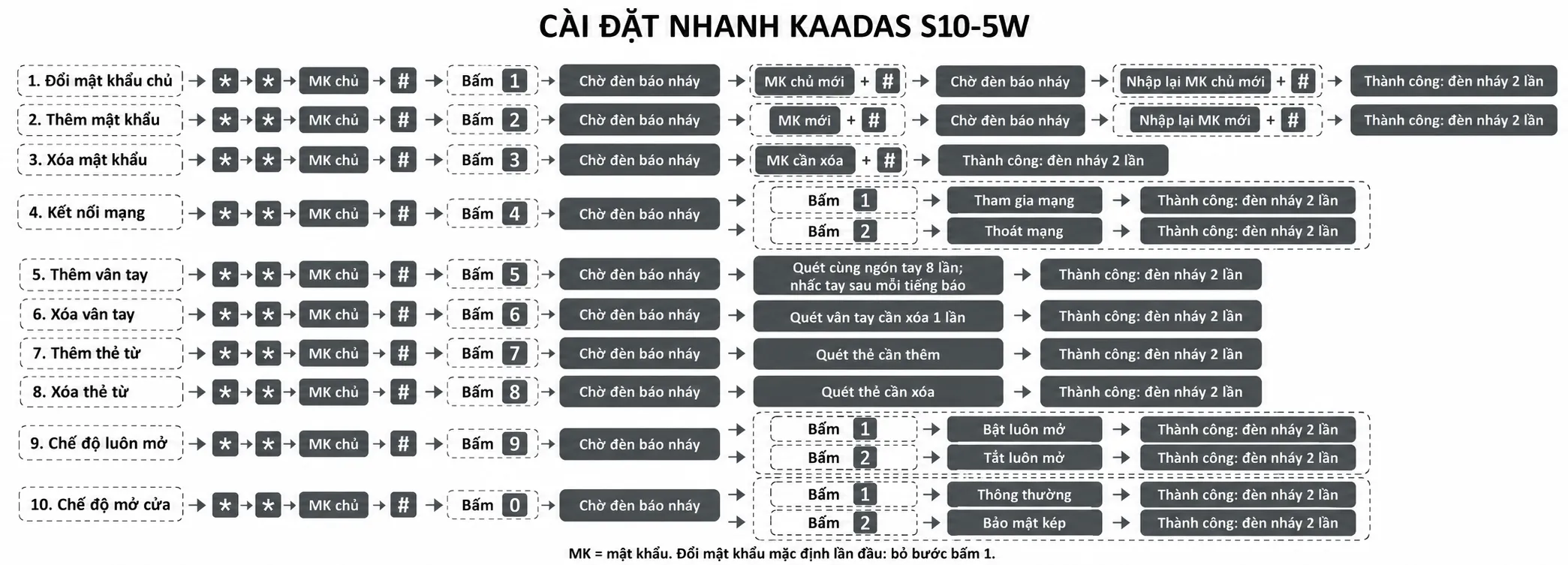
Sơ đồ hướng dẫn cài đặt Kaadas S10 5W dưới đây giúp bạn tra cứu nhanh các chuỗi phím vừa thực hiện. Chọn đúng chức năng, đọc từ trái sang phải và chờ khóa phản hồi giữa các bước.
Tổng hợp chuỗi phím cài đặt Kaadas S10-5W; MK là viết tắt của mật khẩu.
🔴 MK là mật khẩu. Lần đầu đổi mật khẩu chủ mặc định, bỏ bước bấm phím 1. Khi xóa mật khẩu người dùng, chỉ nhập mật khẩu cần xóa một lần rồi bấm #.
7. Kiểm tra sau cài đặt, thay pin và reset
7.1. Thử các cách mở cửa
Sau khi hoàn thành hướng dẫn cài đặt Kaadas S10 5W, hãy thử lần lượt:
Mật khẩu: Chạm sáng bàn phím → nhập mật khẩu người dùng → # → chờ xác thực → gạt tay nắm xuống.
Vân tay: Đặt ngón tay đã đăng ký lên cảm biến → chờ tiếng báo → gạt tay nắm xuống.
Thẻ từ: Quét thẻ đã đăng ký → chờ tiếng báo → gạt tay nắm xuống.
Chìa cơ: Đưa chìa vào ổ → xoay đến vị trí mở → gạt tay nắm xuống.
Khi đóng cửa, nâng tay nắm lên để khóa chốt, sau đó kiểm tra cửa đã khóa chắc chắn.
7.2. Thay pin và mở cửa khi hết pin
Khi khóa báo “Low battery”, thay cả bộ 4 pin AA alkaline, lắp đúng cực và không trộn pin cũ với pin mới.
Nếu đang ở ngoài và khóa hết pin:
Thao tác: Cắm nguồn dự phòng 5V vào cổng USB-C cấp nguồn khẩn cấp → chờ khóa hoạt động → xác thực bằng phương thức đã đăng ký → mở cửa → thay pin.
🔴 Cổng USB-C cấp nguồn tạm thời cho khóa, không dùng để sạc các viên pin AA bên trong.
7.3. Khôi phục cài đặt gốc
Thao tác: Mở cửa → tháo nắp pin phía trong → tìm nút RES → nhấn nút RES hai lần liên tiếp → chờ âm báo.
🔴 Reset xóa toàn bộ thông tin người dùng và cài đặt. Chỉ thực hiện khi có quyền quản lý khóa và đã sẵn sàng đăng ký lại.
Sau khi reset, thực hiện lại hướng dẫn cài đặt Kaadas S10 5W từ bước đổi mật khẩu chủ mặc định.
8. Câu hỏi thường gặp
Câu 1: Vì sao quét đúng vân tay nhưng chưa mở được?
Khóa có thể đang bật bảo mật kép và chờ thêm mật khẩu hoặc thẻ từ. Nếu đã xác thực đầy đủ, kiểm tra thao tác gạt tay nắm và tình trạng chốt bị tì vào khung cửa.
Câu 2: Vì sao ai cũng gạt tay nắm mở được từ bên ngoài?
Hãy kiểm tra chế độ luôn mở. Thao tác tắt: Chạm sáng bàn phím → * → * → nhập mật khẩu chủ → # → 9 → 2 → thử lại tay nắm phía ngoài. Nếu hiện tượng vẫn còn, cần kiểm tra cơ cấu khóa và việc lắp đặt.
9. Tham khảo khóa Kenitsu quản lý thuận tiện trên điện thoại
Nếu bạn muốn thuận tiện hơn trong việc cấp quyền mở cửa cho người thân hoặc khách thuê, có thể tham khảo các mẫu khóa Kenitsu hỗ trợ ứng dụng điện thoại.
Ứng dụng tiếng Việt: dễ đọc và thao tác.
Quản lý người dùng: thêm, xóa hoặc điều chỉnh quyền truy cập theo tính năng từng mẫu.
Nhiều phương thức mở cửa: vân tay, mật khẩu, thẻ từ; một số mẫu có nhận diện khuôn mặt và camera.
Tư vấn theo loại cửa: chọn khóa phù hợp với kích thước và vị trí lắp thực tế.
Hỗ trợ sau lắp đặt: hướng dẫn sử dụng và bảo hành 3 năm theo chính sách áp dụng.
Với cửa gỗ, bạn có thể tham khảo Kenitsu TA68, HIG09 hoặc RVT2. Nếu đang thay khóa trên cửa nhôm, cần chọn mẫu dành cho cửa nhôm phù hợp, không mặc định dùng cùng loại khóa cửa gỗ.