Cài đặt khóa Solity GM-7000BK: Hướng dẫn chi tiết
Cài đặt khóa Solity GM-7000BK đúng cách giúp bạn quản lý mật khẩu, vân tay và thẻ từ thuận tiện hơn khi sử dụng tại căn hộ. Bài viết hướng dẫn từng thao tác theo tài liệu GM-7000BK, phiên bản PTMP9371ONTA REV.02, từ đăng ký người dùng đến xóa quyền mở cửa và xử lý hết pin.
Bạn có thể mở tài liệu hướng dẫn GM-7000BK bản tiếng Anh để đối chiếu hình minh họa.

1. Chuẩn bị trước khi cài đặt khóa Solity GM-7000BK
Luôn mở cửa trong lúc đăng ký, thay đổi hoặc xóa thông tin. Thử mở khóa bằng thông tin mới trước khi đóng cửa.
Các ký hiệu trong bài:
- R: nút Registration ở mặt trong, bên dưới nắp pin.
- Mã quản trị: mật khẩu có quyền thay đổi cài đặt, dài 6–12 chữ số.
- Mã người dùng: mật khẩu mở cửa thông thường, dài 4–12 chữ số.
- Địa chỉ: số thứ tự lưu thông tin; nên ghi lại để xóa đúng người sau này.
- →: thực hiện lần lượt;
#và*là hai phím khác nhau.
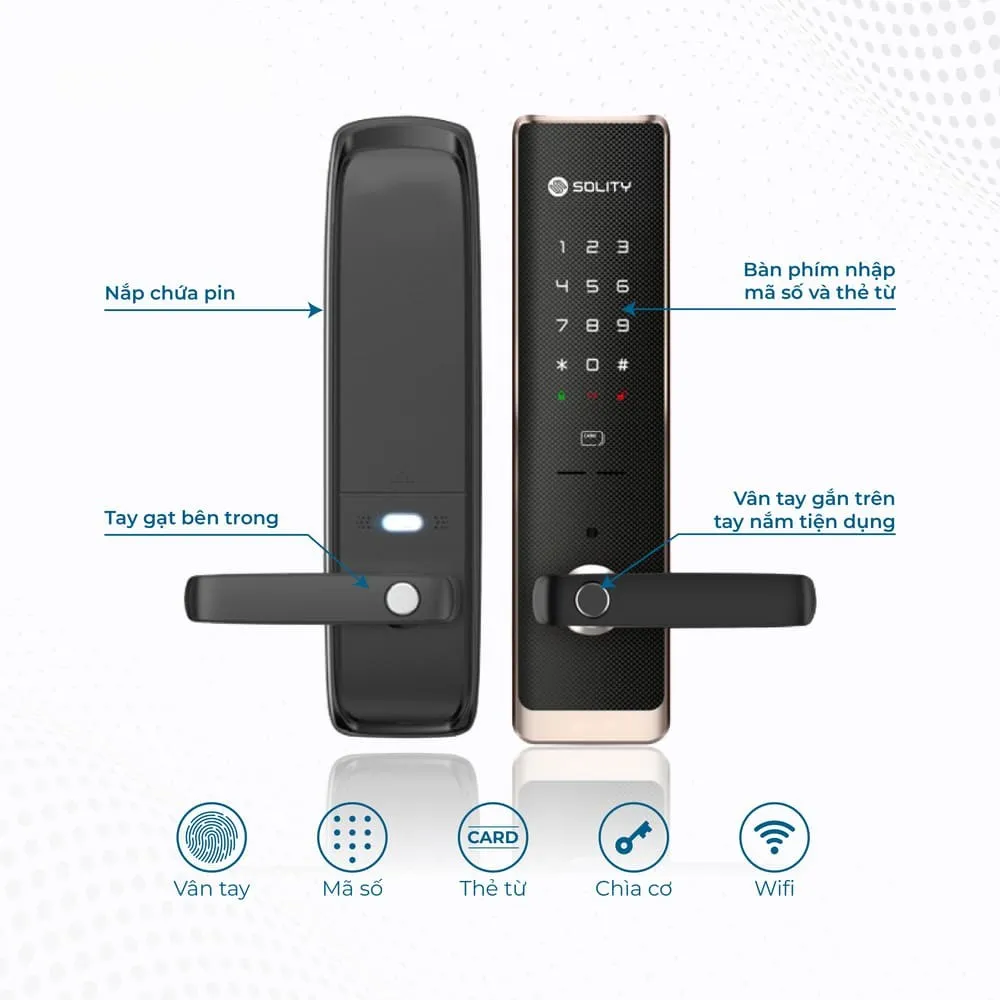
Mã quản trị mặc định là 123456. Hãy đổi ngay khi bắt đầu sử dụng, tránh dãy số liên tiếp hoặc lặp lại. Khi cài đặt khóa Solity GM-7000BK, không dùng chung mã quản trị cho khách thuê hay người chỉ cần quyền mở cửa.
2. Vào chế độ đăng ký và đổi mã quản trị
2.1. Vào chế độ đăng ký
Để bắt đầu cài đặt khóa Solity GM-7000BK
Nhấn R một lần → nhập mã quản trị hiện tại → nhấn #.
Nếu đã có thẻ quản trị, bạn có thể nhấn R → quét thẻ quản trị để xác thực.
Trong các hướng dẫn dưới đây, cụm “Vào đăng ký” là thực hiện bước này. Nếu không thao tác trong 10 giây, khóa có thể thoát chế độ; hãy bắt đầu lại.
2.2. Đổi mật khẩu quản trị
Vào đăng ký → nhấn 0 → nhập mã quản trị mới gồm 6–12 chữ số → nhấn #.
Mã mới không được trùng mật khẩu người dùng hoặc mật khẩu dùng một lần đang có. Sau khi đổi, kiểm tra lại bằng mã mới khi cửa vẫn mở.
Đây là bước cần ưu tiên khi cài đặt khóa Solity GM-7000BK cho căn hộ mới nhận bàn giao.
3. Đăng ký mật khẩu, thẻ từ và vân tay
3.1. Thêm mật khẩu người dùng
Vào đăng ký → nhấn 1 → nhập mật khẩu 4–12 chữ số → nhấn #.
Muốn quản lý theo địa chỉ:
Vào đăng ký → 1 → địa chỉ từ 1–4 → # → mật khẩu mới → #.
Khóa lưu tối đa 4 mật khẩu người dùng. Không đặt trùng mã quản trị hoặc mật khẩu dùng một lần. Khi cài đặt khóa Solity GM-7000BK cho căn hộ cho thuê, ghi lại địa chỉ của từng mã sẽ giúp thu hồi quyền chính xác.
3.2. Thêm thẻ từ
Khi cài đặt khóa Solity GM-7000BK, cần phân biệt thẻ quản trị và thẻ người dùng:
| Loại thẻ | Thao tác sau khi vào đăng ký | Sức chứa |
|---|---|---|
| Thẻ quản trị | 0 → quét thẻ | Tối đa 10 thẻ |
| Thẻ người dùng | 2 → quét thẻ | Tối đa 100 thẻ |
Để lưu theo địa chỉ:
- Thẻ quản trị:
0→ địa chỉ1–10→#→ quét thẻ. - Thẻ người dùng:
2→ địa chỉ1–100→#→ quét thẻ.
Một thẻ không được đăng ký đồng thời cho cả hai nhóm. Chỉ giao thẻ quản trị cho người thực sự cần quyền thay đổi cài đặt.
3.3. Thêm vân tay
Vào đăng ký → nhấn 3 → đặt và nhấc cùng một ngón tay 3 lần theo phản hồi của khóa → nhấn # để hoàn tất.
Đăng ký theo địa chỉ:
Vào đăng ký → 3 → địa chỉ 1–100 → # → quét cùng ngón tay 3 lần → #.
Khóa lưu tối đa 100 vân tay. Sau khi cài đặt khóa Solity GM-7000BK, hãy thử từng vân tay vừa thêm. Không bỏ qua phím kết thúc đăng ký.
4. Xóa mật khẩu, thẻ từ và vân tay
Chế độ xóa khác chế độ đăng ký:
Giữ R trong 3 giây → nhập mã quản trị → #.
(Hoặc giữ R 3 giây → quét thẻ quản trị)
Sau khi vào chế độ xóa, chọn thao tác phù hợp:
| Thông tin cần xóa | Thao tác |
|---|---|
| Một mật khẩu người dùng | 1 → địa chỉ 1–4 → * |
| Toàn bộ mật khẩu người dùng | 1 → giữ # trong 3 giây |
| Một thẻ quản trị theo địa chỉ | 0 → địa chỉ 1–10 → * |
| Toàn bộ thẻ quản trị | 0 → giữ # trong 3 giây |
| Một thẻ người dùng theo địa chỉ | 2 → địa chỉ 1–100 → * |
| Một thẻ người dùng còn giữ | 2 → quét thẻ cần xóa |
| Toàn bộ thẻ người dùng | 2 → giữ # trong 3 giây |
| Một vân tay theo địa chỉ | 3 → địa chỉ 1–100 → * |
| Toàn bộ vân tay | 3 → giữ # trong 3 giây |
Khi cài đặt khóa Solity GM-7000BK để bàn giao cho người thuê mới, hãy rà soát quyền cũ. Chỉ xóa toàn bộ một nhóm khi bạn chắc chắn muốn thu hồi quyền của tất cả người trong nhóm đó.
5. Chỉnh tự khóa, âm lượng và bảo mật
Các cài đặt khóa Solity GM-7000BK trong bảng này bắt đầu bằng chạm bàn phím → nhập mã quản trị, sau đó nhập chuỗi phím tương ứng. Không bắt đầu bằng nút R.
| Chức năng | Chuỗi phím sau mã quản trị |
|---|---|
| Khóa tự động | * → * → 4 |
| Khóa thủ công | * → * → 7 |
Bỏ yêu cầu nhấn # khi khóa thủ công từ ngoài | * → * → 8 |
Yêu cầu nhấn # khi khóa thủ công từ ngoài | * → * → 9 |
| Tăng âm lượng | * → 3 |
| Giảm âm lượng | * → 6 |
| Bật cảnh báo cửa chưa khóa | * → 2 |
| Tắt cảnh báo cửa chưa khóa | * → 0 |
| Bật xác thực kép | * → 4 |
| Tắt xác thực kép | * → 8 |
| Nhận thẻ tự động | * → * → 1 |
| Nhận thẻ sau khi chạm bàn phím | * → * → 3 |
Lưu ý số lần nhấn *: chẳng hạn * → 4 bật xác thực kép, còn * → * → 4 bật tự khóa.
5.1. Tự khóa và âm lượng
Bạn có thể cài đặt khóa Solity GM-7000BK theo thói quen sinh hoạt. Ở chế độ tự động, khóa chốt sau khoảng 2 giây kể từ khi đóng cửa. Chế độ thủ công không tự chốt; người dùng phải chủ động khóa cửa. Âm lượng có 7 mức điều chỉnh.
5.2. Mã số ảo và xác thực kép
Mã số ảo cho phép nhập số ngẫu nhiên trước hoặc sau mật khẩu thật. Tổng chuỗi nhập không vượt quá 21 chữ số. Tính năng này bật mặc định; tài liệu ghi thao tác liên quan là chạm bàn phím → mã quản trị → * → * → 0, nhưng không tách rõ lệnh bật và tắt.
Với xác thực kép, thao tác mở là: chạm bàn phím → mật khẩu người dùng → vân tay hoặc thẻ đã đăng ký → #. Mật khẩu dùng một lần không hoạt động trong chế độ này.
Tài liệu lưu ý xác thực kép không có hiệu lực khi chưa đăng ký thẻ RFID. Vì vậy, sau khi cài đặt khóa Solity GM-7000BK, cần kiểm tra thực tế thay vì chỉ dựa vào thao tác bật tính năng.
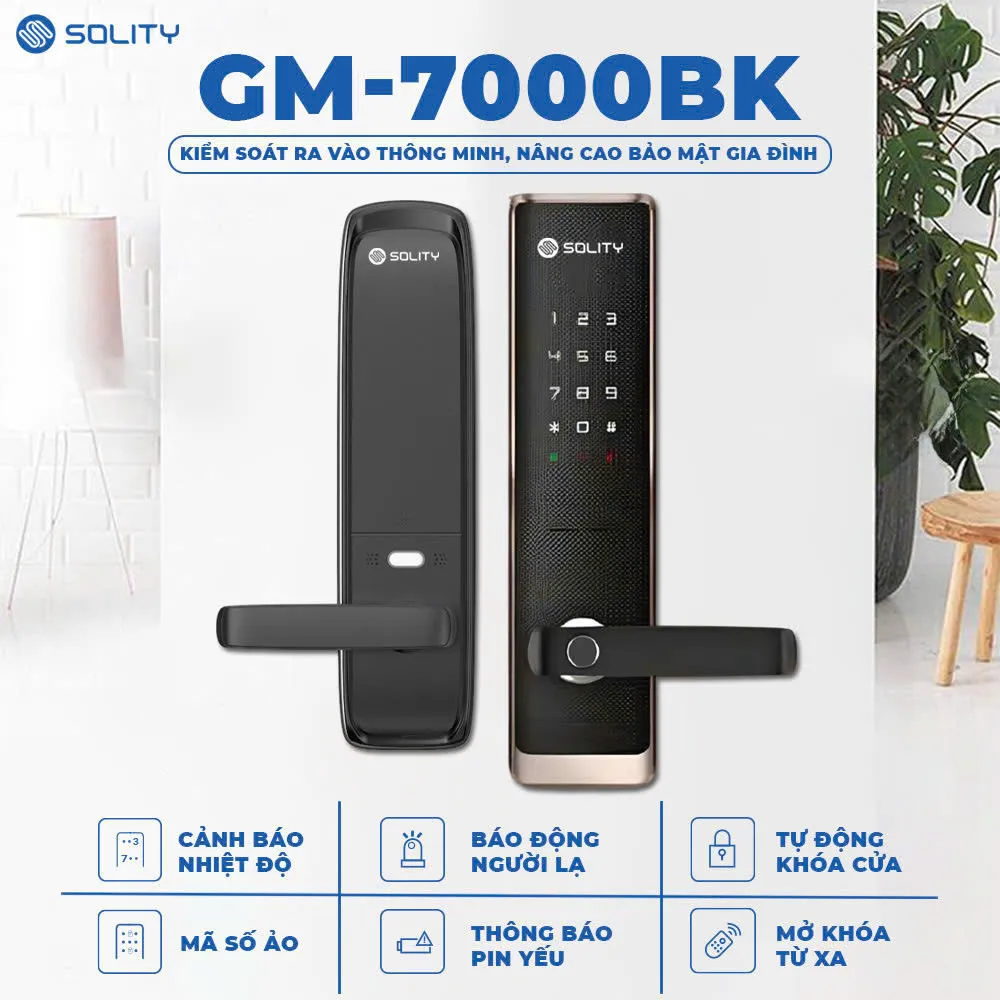
6. Cách mở và khóa cửa hằng ngày
Sau khi cài đặt khóa Solity GM-7000BK, bạn có thể sử dụng:
- Mật khẩu: chạm bàn phím → nhập mã đã đăng ký →
#. - Vân tay: đặt ngón tay đã đăng ký lên cảm biến.
- Thẻ từ: đưa thẻ vào đầu đọc; nếu đang nhận thẻ thủ công, chạm bàn phím trước.
- Chìa cơ: dùng ổ chìa khẩn cấp phía sau tay nắm ngoài theo hình trong tài liệu.
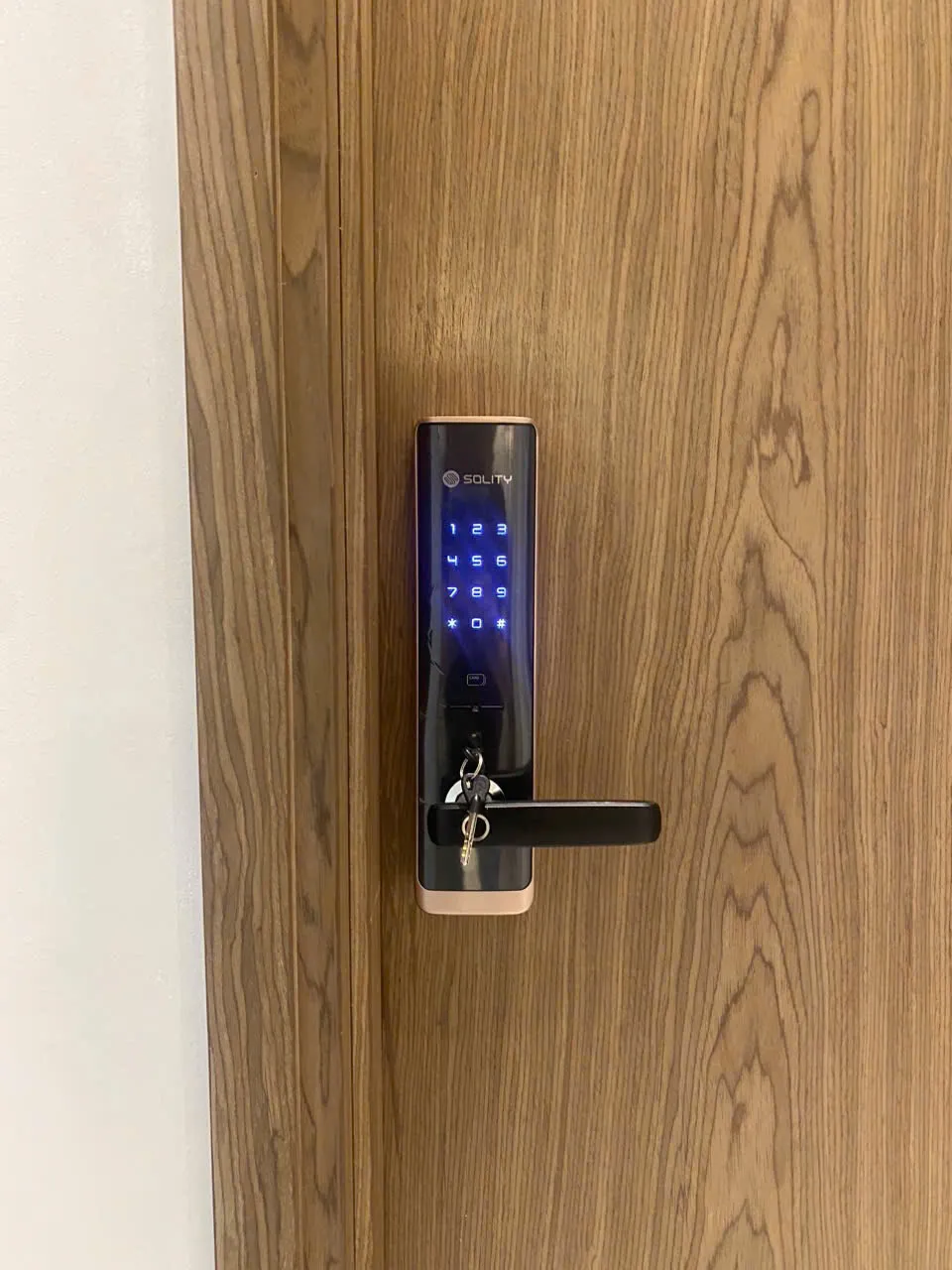
Từ bên trong, hạ tay nắm để mở. Nếu cơ chế tay nắm an toàn đang bật, nhấn nút an toàn rồi hạ tay nắm. Khóa sẽ tự chốt lại sau khoảng 7 giây nếu đã mở khóa nhưng chưa mở cửa.
Ở chế độ thủ công, khóa từ trong bằng nút Close. Từ ngoài, đóng cửa rồi chạm bàn phím; nhấn thêm # nếu đã bật yêu cầu phím này.
Muốn mở im lặng, nhấn * trước khi nhập mật khẩu; với thẻ từ, nhấn # trước khi quét thẻ.
7. Wi-Fi và phụ kiện điều khiển
Phần cài đặt khóa Solity GM-7000BK qua Wi-Fi trong tài liệu chỉ nêu: kết nối mô-đun vào khe tương ứng, cài ứng dụng điện thoại và làm theo hướng dẫn của ứng dụng. Tài liệu không nêu tên ứng dụng hay quy trình ghép nối chi tiết.
Vì vậy, hãy xác nhận ứng dụng phù hợp với mô-đun đang lắp qua đơn vị cung cấp, không tự mặc định dùng TTLock hoặc Tuya.
- Xóa đăng ký mô-đun Wi-Fi trên khóa: vào chế độ xóa →
7→*. - Đăng ký điều khiển/liên động tương thích: vào đăng ký → nhấn Open trên phụ kiện →
#. - Xóa điều khiển/liên động: vào chế độ xóa →
5→*.
Phụ kiện điều khiển/liên động được bán riêng. Tài liệu ghi chú thông tin đăng ký trước có thể bị thay thế khi đăng ký thiết bị mới; cần kiểm tra lại các phụ kiện sau thao tác.
8. Hết pin, cảnh báo và lỗi thường gặp
8.1. Cấp nguồn khẩn cấp
Nếu khóa hết pin, áp pin vuông 9V vào hai tiếp điểm cấp nguồn ngoài, giữ tiếp xúc rồi chạm bàn phím và nhập mật khẩu.
Tài liệu có điểm chưa thống nhất: mục cấp nguồn 9V ghi kết thúc bằng *, trong khi mục mở cửa bằng mật khẩu ghi #. Hãy đối chiếu phản hồi trên bộ khóa hoặc xác nhận với đơn vị hỗ trợ nếu thao tác không thành công; tránh nhập thử liên tục.
Nguồn 9V chỉ hỗ trợ mở cửa tạm thời. Sau khi vào nhà, thay toàn bộ pin AA alkaline 1,5V trong khay, đúng chiều; không trộn pin cũ với pin mới. Tài liệu ghi 8 viên ở phần cảnh báo pin yếu nhưng 4 viên ở phần xử lý lỗi, nên kiểm tra khay pin thực tế.
8.2. Nhận biết cảnh báo
| Hiện tượng | Hướng xử lý |
|---|---|
| Nhập sai mật khẩu, thẻ hoặc vân tay 5 lần liên tiếp | Chờ hết thời gian khóa tạm 1 phút rồi thử lại bằng thông tin đúng |
| Có cảnh báo pin yếu | Thay đồng bộ pin mới, đúng loại |
| Chốt kêu 3 tiếng khi đóng/mở | Kiểm tra vật cản; liên hệ kỹ thuật nếu chốt cấn hoặc lỗi lặp lại |
| Không tự khóa | Kiểm tra chế độ tự động và tình trạng pin |
| Bàn phím tắt khi nhập | Chạm cho bàn phím sáng rồi nhập lại |
Khóa còn có cảnh báo nhiệt độ cao và tự mở để hỗ trợ thoát ra theo thiết kế. Không thử tính năng này bằng cách hơ nóng khóa.
Nếu cài đặt khóa Solity GM-7000BK vẫn không thành công, hãy ngừng thao tác lặp lại và liên hệ đơn vị hỗ trợ kiểm tra.
Nếu cần hỗ trợ cài đặt khóa Solity GM-7000BK, hãy ghi lại bước đang thực hiện và phản hồi của khóa để kỹ thuật viên hướng dẫn đúng với tình huống của bạn.
9. Câu hỏi thường gặp
Câu 1: Có cần mã quản trị để thêm vân tay không?
Có. Khi cài đặt khóa Solity GM-7000BK, bạn cần xác thực bằng mã quản trị hoặc thẻ quản trị đã đăng ký trước khi thêm vân tay, mật khẩu hay thẻ mới.
Câu 2: Quên mã quản trị có dùng 123456 được không?
Không nếu mã mặc định đã được đổi. Nếu còn thẻ quản trị, dùng thẻ để vào đăng ký. Nếu mất cả hai, liên hệ đơn vị cung cấp; tài liệu này không hướng dẫn khôi phục quản trị trong trường hợp đó.
Câu 3: Có hướng dẫn tạo mật khẩu dùng một lần không?
Tài liệu có nhắc loại mật khẩu này nhưng không cung cấp chuỗi thao tác tạo. Không nên áp dụng cách cài của mẫu khóa khác.
Câu 4: Ai hỗ trợ khi chưa tự thao tác được?
Bạn có thể liên hệ Kenitsu qua 094 8899 444 để trao đổi tình trạng khóa và được tư vấn hướng xử lý phù hợp. Với khách hàng lựa chọn khóa thông minh Kenitsu, Kenitsu hỗ trợ từ tư vấn, lắp đặt, cài đặt đến hướng dẫn sử dụng và tiếp nhận bảo hành theo chính sách sản phẩm.
Bạn chỉ cần liên hệ trước; đội ngũ Kenitsu sẽ hướng dẫn từng bước cần thiết để gia đình sử dụng khóa thuận tiện và yên tâm hơn.
Sau mỗi lần thay đổi quyền, hãy kiểm tra thông tin mới hoạt động và thông tin đã xóa không còn mở được cửa.