Bài hướng dẫn sử dụng khóa Philips DDL902 giúp bạn kết nối điện thoại, đăng ký người dùng, mở cửa và sử dụng các chức năng thường gặp. Các thao tác được trình bày theo từng bước để bạn vừa đọc vừa thực hiện.
Hướng dẫn sử dụng khóa Philips DDL902: kết nối điện thoại, thêm người dùng và mở cửa.
Tài liệu áp dụng cho DDL902-MVP-11HW và DDL902-MFVP-11HWS. Khi làm theo hướng dẫn sử dụng khóa Philips DDL902, hãy chọn đúng model trong ứng dụng và chỉ sử dụng các phương thức nhận diện được trang bị trên khóa thực tế.
1. Hướng dẫn sử dụng khóa Philips DDL902 khi mới lắp
Trước khi đăng ký người dùng, cần lắp pin, kích hoạt khóa và kết nối ứng dụng Home Access.
Kiểm tra pin đã lắp đúng và còn đủ điện.
Chuẩn bị điện thoại để tải ứng dụng, đăng ký tài khoản.
Tìm mã QR kết nối trên nắp pin mặt trong.
Giữ cửa mở trong lúc thiết lập và thử phương thức mở cửa mới.
Phân biệt nút SET để đăng ký thông tin quản trị và nút RES để khôi phục cài đặt gốc.
🔴 Khóa mới có thể đang ở chế độ trình diễn, cho phép mở bằng thông tin chưa đăng ký. Hãy kích hoạt và thiết lập người dùng ngay sau khi lắp đặt.
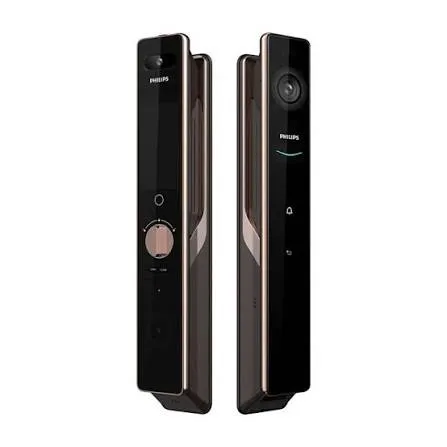
Quan sát hai mặt khóa trước khi thiết lập: mặt ngoài dùng để nhận diện và mở cửa; mặt trong có màn hình, núm xoay cơ và các nút điều khiển. Khi kết nối ứng dụng, hãy kiểm tra mã model trên thiết bị để chọn đúng phiên bản.
Thiết kế tổng thể Philips DDL902: mặt trong bên trái, mặt ngoài bên phải.
2. Kết nối Philips DDL902 với điện thoại
Đây là bước quan trọng trong hướng dẫn sử dụng khóa Philips DDL902 vì việc thêm người dùng chủ yếu thực hiện qua ứng dụng.
Tải ứng dụng Home Access
Thao tác: Quét mã tải ứng dụng trong tài liệu hoặc tìm Home Access trên kho ứng dụng → cài đặt → mở ứng dụng → đăng ký tài khoản → đăng nhập.
Quét mã QR bên dưới để truy cập đường dẫn tải Home Access trong tài liệu hãng. Nếu đang đọc bài trên điện thoại, bạn có thể tìm ứng dụng trên kho ứng dụng như hướng dẫn phía trên.
Quét mã QR để truy cập đường dẫn tải Home Access theo tài liệu hãng.
🔴 Sau khi cài ứng dụng, dùng mã QR trên nắp pin của chính khóa để thêm thiết bị. Không dùng mã tải ứng dụng bên dưới cho bước ghép nối.
Thêm khóa bằng mã QR
Thao tác: Lắp pin để cấp nguồn cho khóa → tìm mã QR trên nắp pin mặt trong → mở Home Access → chọn Add a device – Thêm thiết bị → quét mã QR trên chính khóa → làm theo yêu cầu trong ứng dụng → chờ hoàn tất kết nối và kích hoạt.
🔴 Mã tải ứng dụng và mã ghép nối khóa có chức năng khác nhau. Khi thêm thiết bị, hãy quét mã trên khóa của bạn.
Thêm khóa bằng cách chọn model
Thao tác: Mở Home Access → đăng nhập → chọn Add a device – Thêm thiết bị → chọn Manually adding – Thêm thủ công → tìm đúng model khóa → làm theo hướng dẫn kết nối → chờ thông báo hoàn tất.
Tên mục có thể khác đôi chút theo ngôn ngữ và phiên bản ứng dụng.
3. Thêm người dùng trên Philips DDL902
Phần hướng dẫn sử dụng khóa Philips DDL902 này áp dụng khi khóa đã kết nối thành công với Home Access.
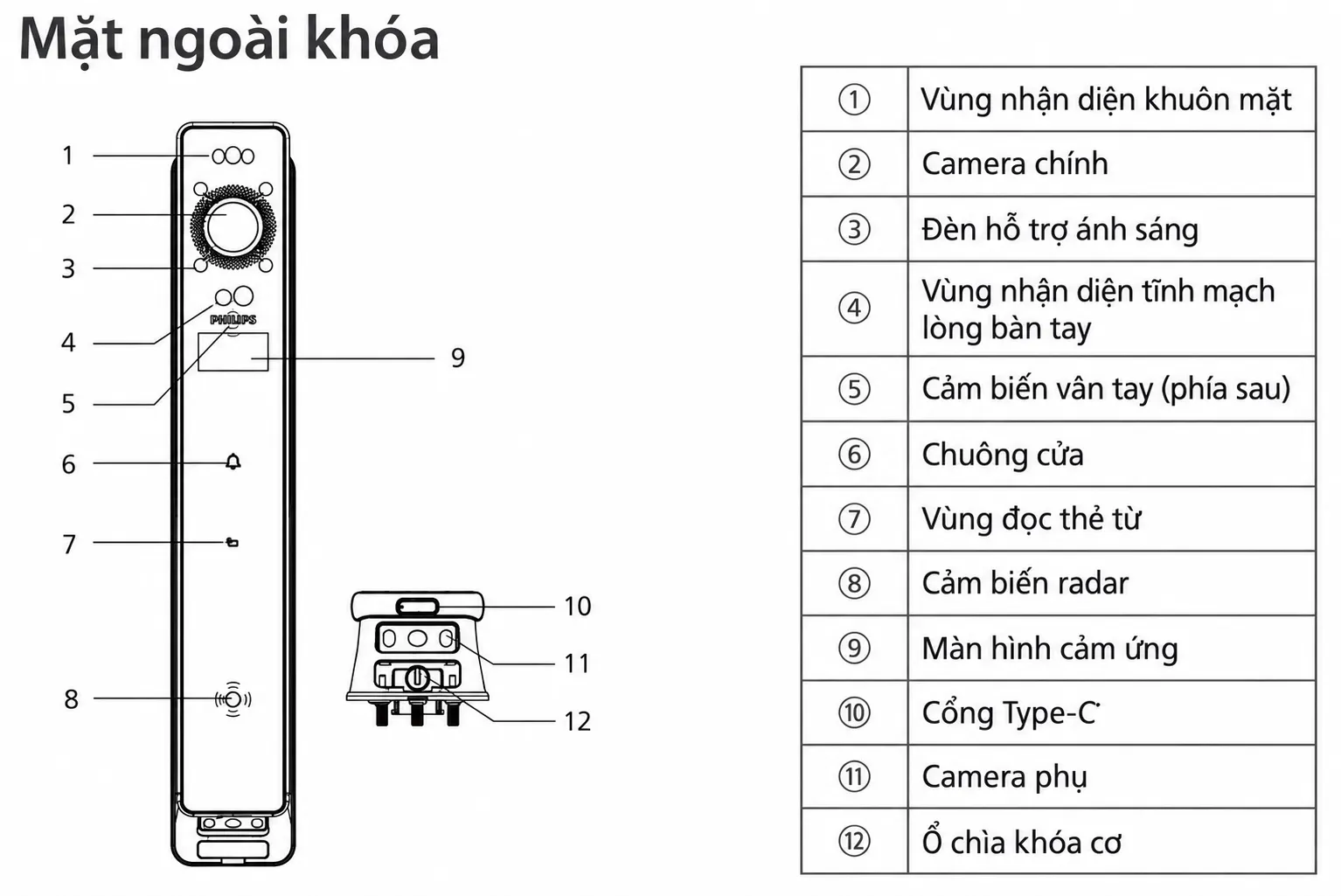
Trước khi đăng ký người dùng, xác định cảm biến vân tay ⑤ ở phía sau cụm bàn phím, vùng đọc thẻ ⑦ và vùng nhận diện lòng bàn tay ④. Màn hình cảm ứng ⑨ dùng để nhập mật khẩu và thao tác trên khóa.
Vị trí các bộ phận nhận diện và điều khiển trên mặt ngoài Philips DDL902.
Thêm mật khẩu mở cửa
Thao tác: Mở Home Access → chọn khóa DDL902 → chọn User Management – Quản lý người dùng hoặc Add a user – Thêm người dùng → chọn người dùng cần đăng ký → chọn phương thức mật khẩu → nhập thông tin theo yêu cầu → hoàn tất theo hướng dẫn của ứng dụng và thông báo từ khóa.
Thêm vân tay
Thao tác: Mở Home Access → chọn khóa DDL902 → chọn Quản lý người dùng/Thêm người dùng → chọn người dùng → chọn vân tay → đặt ngón tay vào cảm biến phía sau cụm bàn phím → nhấc ra và đặt lại theo thông báo → tiếp tục đến khi đăng ký thành công.
Thêm thẻ từ
Thao tác: Mở Home Access → chọn khóa DDL902 → chọn Quản lý người dùng/Thêm người dùng → chọn người dùng → chọn thẻ từ → đưa thẻ sát vùng đọc thẻ trên khóa → thực hiện theo thông báo → chờ xác nhận thành công.
Thêm tĩnh mạch lòng bàn tay
Thao tác: Mở Home Access → chọn khóa DDL902 → chọn Quản lý người dùng/Thêm người dùng → chọn người dùng → chọn tĩnh mạch lòng bàn tay → đưa lòng bàn tay đối diện vùng nhận diện → điều chỉnh theo hướng dẫn → chờ đăng ký thành công.
Thêm khuôn mặt trên phiên bản có hỗ trợ
Thao tác: Mở Home Access → chọn đúng khóa DDL902 → chọn Quản lý người dùng/Thêm người dùng → chọn người dùng → chọn khuôn mặt nếu có → đứng trước bộ phận nhận diện → làm theo hướng dẫn → chờ đăng ký thành công.
🔴 Tài liệu không cung cấp chuỗi phím riêng để thêm từng loại người dùng trên bàn phím. Không áp dụng chuỗi phím của Philips Alpha hoặc DDL702 cho DDL902.
4. Đăng ký quản trị khi kết nối ứng dụng không thành công
Theo hướng dẫn sử dụng khóa Philips DDL902, nút SET hỗ trợ đăng ký thông tin quản trị khi chưa kết nối được ứng dụng.
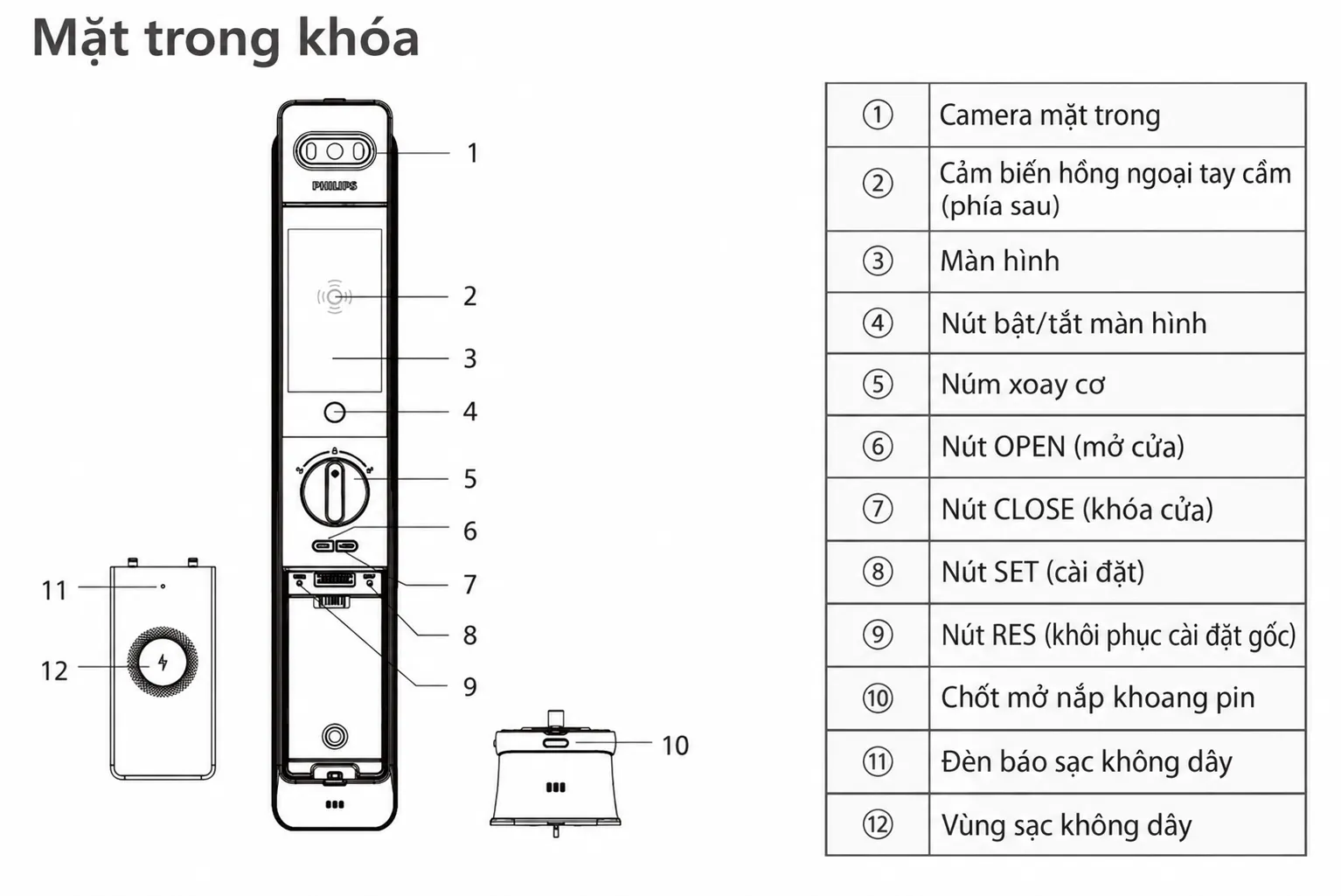
Khi cần đăng ký thông tin quản trị trực tiếp, hãy xác định đúng nút SET ⑧ trong sơ đồ. Nút RES ⑨ nằm gần đó nhưng có chức năng khôi phục cài đặt gốc. Các nút OPEN ⑥ và CLOSE ⑦ phục vụ thao tác mở, khóa cửa.
Phân biệt nút SET ⑧ để cài đặt và nút RES ⑨ để khôi phục cài đặt gốc.
Thao tác: Mở nắp khoang pin mặt trong để tiếp cận nút SET → dùng que đầu nhỏ phù hợp bấm ngắn SET → nghe hướng dẫn của khóa → đăng ký loại thông tin quản trị được yêu cầu → chờ xác nhận thành công.
Khóa hỗ trợ:
Một mật khẩu quản trị.
Một vân tay quản trị.
Một tĩnh mạch lòng bàn tay quản trị.
Muốn đăng ký thêm loại quản trị khác: Bấm ngắn SET lần nữa → làm theo thông báo của khóa → hoàn tất đăng ký.
🔴 Mỗi lần bấm SET chỉ đăng ký một loại thông tin quản trị. Các phương thức người dùng khác cần thêm qua ứng dụng.
5. Hướng dẫn sử dụng khóa Philips DDL902 để mở cửa
Mở cửa bằng mật khẩu
Bàn phím cảm ứng được chia thành hai trang; dùng mũi tên lên hoặc xuống để chuyển trang.
Thao tác: Chạm màn hình mặt ngoài → chờ đèn xanh kết thúc nhấp nháy và bàn phím xuất hiện → nhập mật khẩu đã đăng ký → chuyển trang bàn phím nếu cần → bấm # → nghe thông báo mở khóa → đẩy hoặc kéo tay cầm.
Mở cửa bằng vân tay
Thao tác: Đặt ngón tay đã đăng ký vào cảm biến phía sau cụm bàn phím → chờ nhận diện → nghe thông báo mở khóa → đẩy hoặc kéo tay cầm.
Mở cửa bằng thẻ từ
Thao tác: Đưa thẻ đã đăng ký sát vùng đọc thẻ → nghe thông báo mở khóa → đẩy hoặc kéo tay cầm.
Mở cửa bằng lòng bàn tay
Thao tác: Đưa lòng bàn tay đã đăng ký đối diện vùng nhận diện → chờ xác thực → nghe thông báo mở khóa → đẩy hoặc kéo tay cầm.
Mở cửa bằng khuôn mặt
Thao tác: Đứng trước vùng nhận diện khuôn mặt của phiên bản có hỗ trợ → chờ xác thực → nghe thông báo mở khóa → đẩy hoặc kéo tay cầm.
🔴 Nếu bật xác thực kép, cần kết hợp hai phương thức theo thiết lập của khóa.
6. Mở cửa từ bên trong
Trong hướng dẫn sử dụng khóa Philips DDL902, có ba cách mở cửa từ phía trong.
Dùng nút OPEN
Thao tác: Bấm OPENhai lần trong một giây → khóa mở → đẩy hoặc kéo tay cầm để ra ngoài.
Dùng núm xoay cơ
Thao tác: Xoay núm cơ mặt trong để mở khóa → đẩy hoặc kéo cửa.
Dùng cảm biến trên tay cầm
Thao tác: Đưa tay vào vùng cảm biến hồng ngoại → nắm vùng cảm ứng trên tay cầm → khóa nhận thao tác và mở → đẩy hoặc kéo cửa.
Chức năng tay cầm hồng ngoại có thể bật hoặc tắt trong ứng dụng. Nếu đã tắt, hãy dùng nút OPEN hoặc núm xoay cơ.
7. Hướng dẫn sử dụng khóa Philips DDL902 từ xa
Khóa cần được ghép nối với ứng dụng và có kết nối hoạt động để dùng chức năng này.
Thao tác: Mở Home Access → chọn khóa DDL902 → mở hình ảnh trực tiếp từ camera → kiểm tra người đứng ngoài cửa → chọn Remote Unlock – Mở khóa từ xa → nhập mật khẩu quản trị theo yêu cầu → bấm # xác nhận theo giao diện hướng dẫn → chờ khóa thông báo mở cửa.
Người đứng ngoài đẩy hoặc kéo tay cầm sau khi khóa mở.
🔴 Kiểm tra đúng người cần vào nhà trước khi xác nhận mở cửa từ xa.
8. Khóa cửa và bật khóa riêng tư
Phần hướng dẫn sử dụng khóa Philips DDL902 này giúp bạn phân biệt khóa cửa thông thường với khóa riêng tư bên trong.
Khóa cửa thông thường
Thao tác: Đóng cửa đúng vị trí → chốt tự đẩy ra → nghe thông báo cửa đã khóa → kiểm tra cửa đã đóng chắc.
Bật khóa riêng tư
Thao tác: Đóng và khóa cửa → nhấn giữ nút CLOSE ở mặt trong → nghe thông báo xác nhận khóa riêng tư.
Khi chế độ này hoạt động, phương thức mở cửa thông thường bên ngoài bị hạn chế.
🔴 Theo tài liệu, mật khẩu quản trị, vân tay quản trị, lòng bàn tay quản trị hoặc chìa cơ có thể mở cửa từ bên ngoài trong trạng thái khóa riêng tư.
Bật cảnh báo mở cửa từ bên trong
Thao tác: Đóng và khóa cửa → chạm nút biểu tượng khóa cưỡng bức trên màn hình mặt ngoài → kích hoạt chế độ cảnh báo.
Sau khi bật, mở cửa từ phía trong sẽ gây cảnh báo. Nếu biểu tượng đang màu xám, chức năng chưa thể kích hoạt bằng thao tác chạm.
9. Hướng dẫn sử dụng khóa Philips DDL902: Camera và chuông cửa
Nhận cuộc gọi khi khách bấm chuông
Thao tác: Khách bấm nút chuông trên khóa → chuông trong nhà phát âm thanh → ứng dụng đã liên kết nhận thông báo → mở thông báo để xem người đứng ngoài cửa.
Xem camera và đàm thoại
Thao tác: Mở Home Access → chọn khóa DDL902 → mở chức năng xem video → quan sát hình ảnh trước cửa → dùng chức năng đàm thoại để nói chuyện với khách.
Bật màn hình trong nhà
Thao tác: Bấm nút màn hình ở mặt trong → xem hình ảnh ngoài cửa → bấm lại để tắt.
Thời gian sáng màn hình có thể chọn 5, 10 hoặc 15 giây trong ứng dụng; mặc định theo tài liệu là 10 giây.
10. Tắt tiếng, hẹn giờ yên lặng và lời nhắn
Các chức năng trong hướng dẫn sử dụng khóa Philips DDL902 dưới đây giúp giảm âm thanh và trao đổi với khách khi bạn bận.
Tắt tiếng thao tác
Thao tác: Chạm sáng màn hình ngoài → chuyển đến trang có biểu tượng tắt tiếng → chạm biểu tượng để chuyển giữa có tiếng và im lặng.
Bật chế độ không làm phiền
Thao tác: Mở Home Access → chọn khóa DDL902 → mở cài đặt khóa → chọn Do Not Disturb Doorbell Mode and Message → bật chế độ không làm phiền → đặt thời gian yên lặng theo nhu cầu.
Khách để lại lời nhắn thoại
Thao tác: Khách bấm chuông ba lần trong 15 giây mà không có người trả lời → nghe hướng dẫn của khóa → bấm chuông và chờ tiếng bíp → nói lời nhắn.
Khóa giữ một lời nhắn thoại mới nhất. Lời nhắn được phát sau lần mở khóa thành công tiếp theo và hết hiệu lực sau khi phát.
Hiển thị lời nhắn cho khách
Thao tác: Mở Home Access → chọn khóa DDL902 → mở cài đặt → chọn mục không làm phiền và lời nhắn → chọn chức năng lời nhắn → nhập nội dung → lưu và bật hiển thị.
Tài liệu quy định tối đa 80 ký tự mỗi lời nhắn, lưu tối đa 20 lời nhắn.
11. Bật cảnh báo người đứng lâu trước cửa
Hướng dẫn sử dụng khóa Philips DDL902 cho phép điều chỉnh cảnh báo có người lưu lại trước cửa qua ứng dụng.
Thao tác: Mở Home Access → chọn khóa DDL902 → mở cài đặt → tìm Loitering Alert → bật chức năng → chọn thời gian phát hiện phù hợp.
Các mốc thời gian gồm 10, 20, 30 hoặc 60 giây. Tài liệu cho biết chức năng này mặc định tắt.
🔴 Việc dùng camera và phát hiện chuyển động thường xuyên có thể làm pin hao nhanh hơn.
12. Hướng dẫn sử dụng khóa Philips DDL902 khi pin yếu
Tài liệu mô tả nguồn điện là pin lithium polymer 5.000 mAh, đặt ở phần dưới mặt khóa trong nhà.
Tháo pin để sạc
Thao tác: Bấm chốt nhả nắp khoang pin → tháo nắp → lấy pin ra → kết nối dây sạc và nguồn phù hợp 5V → sạc pin → lắp lại đúng vị trí → đóng nắp.
Sạc bằng bộ nguồn không dây tương thích
Thao tác: Đặt bộ sạc dự phòng không dây nam châm 5V/2A tương thích vào vùng sạc không dây của khóa → kiểm tra đèn báo sạc.
Cấp nguồn khẩn cấp từ bên ngoài
Thao tác: Tìm cổng Type-C cấp nguồn khẩn cấp → kết nối sạc dự phòng 5V → chờ khóa có điện → xác thực bằng phương thức đã đăng ký → mở cửa → xử lý pin ngay sau đó.
🔴 Cấp nguồn khẩn cấp giúp khóa hoạt động để xác thực mở cửa; không thay thế mật khẩu, vân tay hoặc quyền mở khóa.
13. Khôi phục cài đặt gốc Philips DDL902
Chỉ thực hiện phần hướng dẫn sử dụng khóa Philips DDL902 này khi bạn muốn xóa dữ liệu và thiết lập lại khóa.
Thao tác: Giữ cửa mở → mở nắp khoang pin mặt trong → tìm nút RES → dùng que đầu nhỏ phù hợp bấm REShai lần → chờ khóa khôi phục cài đặt gốc → kích hoạt lại bằng Home Access → đăng ký lại người dùng.
🔴 Reset sẽ xóa toàn bộ thông tin người dùng. Không nhầm nút RES với nút SET dùng để đăng ký quản trị.
14. Câu hỏi thường gặp về hướng dẫn sử dụng khóa Philips DDL902
Câu 1: Philips DDL902 dùng ứng dụng nào?
Tài liệu hướng dẫn sử dụng khóa Philips DDL902 yêu cầu ứng dụng Home Access để kích hoạt, kết nối và quản lý người dùng.
Câu 2: Chưa kết nối điện thoại có đăng ký được không?
Có thể bấm ngắn SET và làm theo thông báo để đăng ký mật khẩu, vân tay hoặc lòng bàn tay quản trị. Mỗi lần bấm chỉ đăng ký một loại.
Câu 3: Vì sao bàn phím không hiện đủ các số?
Bàn phím chia thành hai trang. Bấm mũi tên lên hoặc xuống để chuyển trang và nhập các số còn lại.
Câu 4: Tài liệu có hướng dẫn đầy đủ cách xóa từng người dùng không?
Tài liệu cung cấp đường dẫn thêm người dùng qua ứng dụng nhưng không mô tả đầy đủ các bước xóa từng loại. Khi thao tác, cần đối chiếu giao diện thực tế, tránh dùng chuỗi phím của dòng khóa khác.
Câu 5: Có thể mở khóa bằng chìa cơ khi hết pin không?
Có. Chìa cơ được dùng cho tình huống khẩn cấp như hết pin hoặc hệ thống không hoạt động. Nên giữ chìa dự phòng ở nơi an toàn ngoài căn nhà.
Câu 6: Hai phiên bản có đầy đủ tính năng giống nhau không?
Không nên mặc định như vậy. Khi làm theo hướng dẫn sử dụng khóa Philips DDL902, cần đối chiếu mã model, phần cứng và các lựa chọn có trên ứng dụng.