Cài đặt khóa Philips Alpha: Hướng dẫn đầy đủ, dễ làm
Bài viết cài đặt khóa Philips Alpha hướng dẫn đổi mật khẩu quản trị, thêm hoặc xóa vân tay, thẻ từ, điều chỉnh âm lượng và khôi phục cài đặt gốc. Mỗi thao tác đều được viết đầy đủ để bạn thực hiện ngay, không phải kéo lên xem lại phần trước.
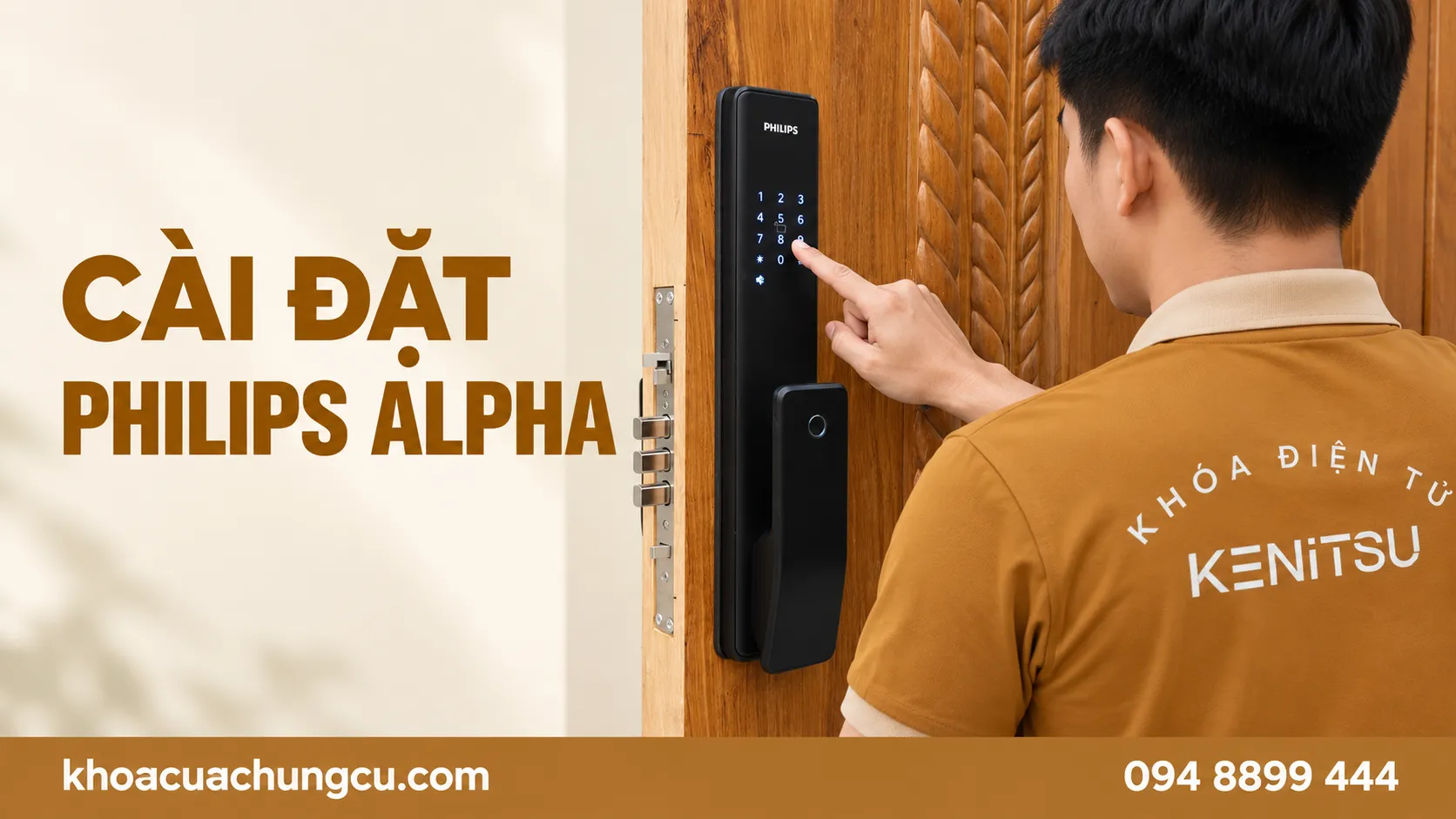
Hướng dẫn áp dụng cho Philips Alpha phiên bản Bluetooth trong tài liệu đính kèm. Trước khi cài đặt khóa Philips Alpha, hãy kiểm tra đúng phiên bản đang sử dụng.
1. Chuẩn bị trước khi cài đặt khóa Philips Alpha
- Mật khẩu quản trị mặc định: 12345678.
- Mật khẩu người dùng và mật khẩu dùng một lần: 6–12 chữ số.
- Phím
#: xác nhận; phím*: quay lại. - Ghi lại số thứ tự được khóa đọc khi thêm người dùng.
- Giữ cửa mở khi cài đặt; thử mở khóa thành công rồi mới đóng cửa.
- Không tháo pin khi khóa đang hoạt động.
🔴 Cách bắt đầu cài đặt khóa Philips Alpha là chạm sáng bàn phím → # → mật khẩu quản trị → #. Không bấm * hai lần như một số dòng khóa khác.
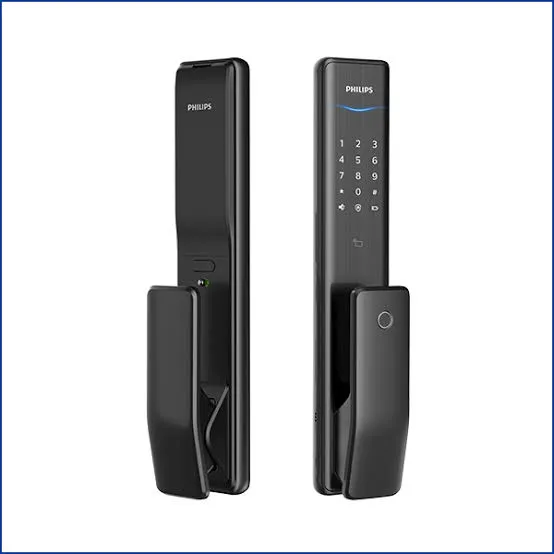
Philips Alpha có bàn phím và cảm biến vân tay ở mặt ngoài; các nút điều khiển bên trong nằm trên mặt khóa phía trong cửa. Quan sát hình tổng thể dưới đây để nhận biết đúng hai mặt khóa trước khi thao tác.
2. Cài đặt khóa Philips Alpha: Đổi mật khẩu quản trị
Đây là bước cần thực hiện đầu tiên khi cài đặt khóa Philips Alpha mới hoặc vừa khôi phục cài đặt gốc.
Đổi mật khẩu quản trị mặc định
Thao tác: Chạm sáng bàn phím → # → 12345678 → # → 1 → nhập mật khẩu quản trị mới → # → nhập lại mật khẩu mới → # → nghe thông báo thành công → bấm * nhiều lần để thoát.
Đổi mật khẩu quản trị đang sử dụng
Thao tác: Chạm sáng bàn phím → # → nhập mật khẩu quản trị hiện tại → # → 1 → nhập mật khẩu quản trị mới → # → nhập lại mật khẩu mới → # → nghe thông báo thành công → bấm * nhiều lần để thoát.
🔴 Sau khi đổi, mọi thao tác quản lý phải sử dụng mật khẩu quản trị mới. Không tiếp tục nhập 12345678.
3. Cài đặt khóa Philips Alpha: Thêm mật khẩu mở cửa
Bạn có thể cài đặt khóa Philips Alpha với mật khẩu người dùng thông thường hoặc mật khẩu dùng một lần.
Thêm mật khẩu người dùng
Thao tác: Chạm sáng bàn phím → # → nhập mật khẩu quản trị → # → 2 → 1 → nghe và ghi lại số thứ tự → nhập mật khẩu mới gồm 6–12 chữ số → # → nhập lại mật khẩu → # → nghe thông báo thành công → bấm * nhiều lần để thoát.
Cách mở cửa: Chạm sáng bàn phím → nhập mật khẩu đã đăng ký → # → nghe thông báo mở khóa → đẩy hoặc kéo tay cầm.
Thêm mật khẩu dùng một lần
Thao tác: Chạm sáng bàn phím → # → nhập mật khẩu quản trị → # → 2 → 2 → nhập mật khẩu dùng một lần gồm 6–12 chữ số → # → nhập lại mật khẩu → # → nghe thông báo thành công → bấm * nhiều lần để thoát.
Mật khẩu dùng một lần phù hợp khi cần cấp quyền mở cửa một lần cho khách.
4. Cài đặt khóa Philips Alpha: Thêm vân tay và thẻ từ
Khi cài đặt khóa Philips Alpha cho nhiều người, hãy ghi riêng số thứ tự từng vân tay và thẻ từ để dễ xóa sau này.
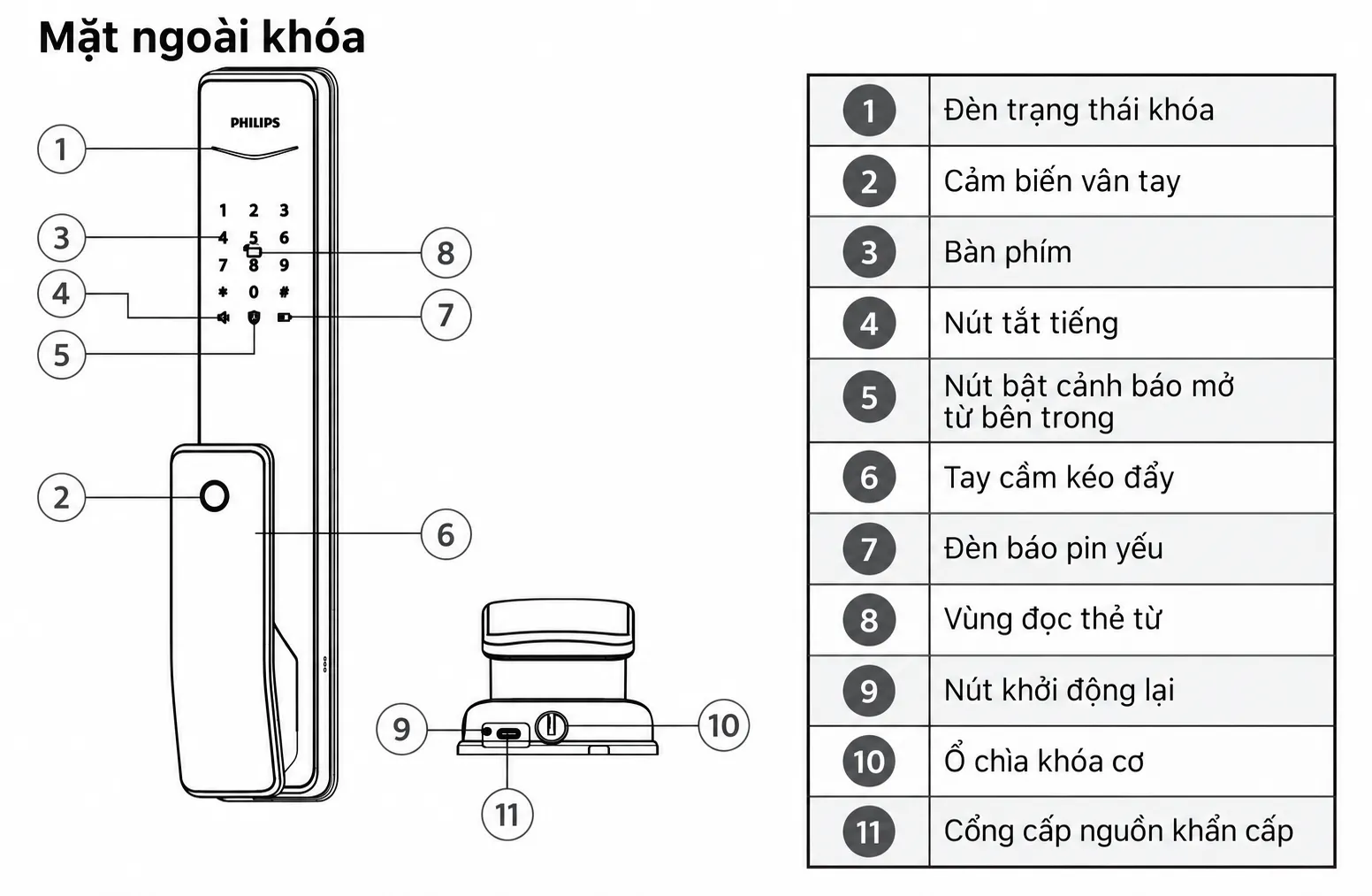
Khi thêm vân tay, đặt ngón tay vào cảm biến tròn ② trên tay cầm. Khi thêm thẻ từ, đưa thẻ sát vùng đọc thẻ ⑧ ở khu vực bàn phím. Sơ đồ dưới đây giúp bạn xác định đúng vị trí trước khi đăng ký.
Thêm vân tay
Thao tác: Chạm sáng bàn phím → # → nhập mật khẩu quản trị → # → 2 → 3 → nghe và ghi lại số thứ tự vân tay → đặt ngón tay lên cảm biến → nhấc ra rồi đặt lại theo hướng dẫn → lặp lại đến khi nghe thông báo thành công → bấm * nhiều lần để thoát.
Giữ ngón tay sạch, khô và thay đổi nhẹ góc đặt trong quá trình đăng ký.
Thêm thẻ từ
Thao tác: Chạm sáng bàn phím → # → nhập mật khẩu quản trị → # → 2 → 4 → nghe và ghi lại số thứ tự thẻ → đưa thẻ sát vùng đọc thẻ → nghe tiếng bíp và thông báo thành công → bấm * nhiều lần để thoát.
🔴 Thử vân tay hoặc thẻ từ vừa thêm khi cửa còn mở để kiểm tra khóa đã nhận đúng.
5. Cài đặt khóa Philips Alpha: Xóa mật khẩu
Phần cài đặt khóa Philips Alpha này giúp bạn thu hồi mật khẩu không còn sử dụng mà không cần reset toàn bộ khóa.
Xóa một mật khẩu người dùng
Thao tác: Chạm sáng bàn phím → # → nhập mật khẩu quản trị → # → 3 → 1 → 1 → nhập số thứ tự mật khẩu gồm hai chữ số từ 00–19 → # → nghe thông báo thành công → bấm * nhiều lần để thoát.
🔴 Nhập số thứ tự người dùng, không nhập chính mật khẩu mở cửa. Ví dụ, số thứ tự 3 phải nhập 03.
Xóa toàn bộ mật khẩu người dùng
Thao tác: Chạm sáng bàn phím → # → nhập mật khẩu quản trị → # → 3 → 1 → 2 → nghe thông báo thành công → bấm * nhiều lần để thoát.
Xóa mật khẩu dùng một lần
Thao tác: Chạm sáng bàn phím → # → nhập mật khẩu quản trị → # → 3 → 2 → nghe thông báo thành công → bấm * nhiều lần để thoát.
6. Cài đặt khóa Philips Alpha: Xóa vân tay và thẻ từ
Trong quá trình cài đặt khóa Philips Alpha, cần phân biệt rõ xóa một người dùng và xóa toàn bộ một nhóm dữ liệu.
Xóa một vân tay
Thao tác: Chạm sáng bàn phím → # → nhập mật khẩu quản trị → # → 3 → 3 → 1 → nhập số thứ tự vân tay gồm hai chữ số từ 00–99 → # → nghe thông báo thành công → bấm * nhiều lần để thoát.
Xóa toàn bộ vân tay
Thao tác: Chạm sáng bàn phím → # → nhập mật khẩu quản trị → # → 3 → 3 → 2 → nghe thông báo thành công → bấm * nhiều lần để thoát.
Xóa một thẻ từ
Thao tác đến phần xóa một thẻ: Chạm sáng bàn phím → # → nhập mật khẩu quản trị → # → 3 → 4 → 1.
Tài liệu không ghi rõ bước chọn thẻ cần xóa. Tại đây, nghe hướng dẫn trực tiếp của khóa để thực hiện. Chỉ thoát sau khi khóa xác nhận thành công.
🔴 Nếu không hiểu thông báo, bấm * để thoát và liên hệ kỹ thuật. Không chuyển sang xóa toàn bộ thẻ để thử.
Xóa toàn bộ thẻ từ
Thao tác: Chạm sáng bàn phím → # → nhập mật khẩu quản trị → # → 3 → 4 → 2 → nghe thông báo thành công → bấm * nhiều lần để thoát.
7. Cài đặt khóa Philips Alpha: Ngôn ngữ và âm lượng
Bạn có thể cài đặt khóa Philips Alpha bằng giọng nói tiếng Anh hoặc tiếng Trung theo các lựa chọn trong tài liệu.
Chuyển sang tiếng Anh
Thao tác: Chạm sáng bàn phím → # → nhập mật khẩu quản trị → # → 4 → 1 → 2 → nghe thông báo thành công → bấm * nhiều lần để thoát.
Chuyển sang tiếng Trung
Thao tác: Chạm sáng bàn phím → # → nhập mật khẩu quản trị → # → 4 → 1 → 1 → nghe thông báo thành công → bấm * nhiều lần để thoát.
Điều chỉnh âm lượng
Thao tác: Chạm sáng bàn phím → # → nhập mật khẩu quản trị → # → 4 → 2 → chọn 1 để âm lượng lớn, 2 để âm lượng nhỏ hoặc 3 để tắt tiếng → hoàn tất lựa chọn → bấm * nhiều lần để thoát.
Tắt tiếng nhanh: Chạm sáng bàn phím → giữ nút biểu tượng tắt tiếng khoảng 2 giây → đèn nút chuyển xanh.
Bật lại tiếng: Chạm sáng bàn phím → giữ nút biểu tượng tắt tiếng khoảng 2 giây → đèn nút chuyển trắng.
8. Cài đặt khóa Philips Alpha: Bật xác thực kép
Chế độ xác thực kép yêu cầu kết hợp hai phương thức trong các loại mật khẩu, vân tay và thẻ từ.
Bật xác thực kép
Thao tác: Chạm sáng bàn phím → # → nhập mật khẩu quản trị → # → 4 → 3 → 2 → nghe thông báo thành công → bấm * nhiều lần để thoát.
Trở lại xác thực đơn
Thao tác: Chạm sáng bàn phím → # → nhập mật khẩu quản trị → # → 4 → 3 → 1 → nghe thông báo thành công → bấm * nhiều lần để thoát.
🔴 Trước khi cài đặt khóa Philips Alpha ở chế độ xác thực kép, hãy đăng ký và thử thành công hai loại phương thức mở cửa.
9. Cài đặt khóa Philips Alpha: Bluetooth và kết nối
Bật hoặc tắt Bluetooth
Bật Bluetooth: Chạm sáng bàn phím → nhập 403 → #.
Tắt Bluetooth: Chạm sáng bàn phím → nhập 404 → #.
Tắt Bluetooth bằng mật khẩu quản trị: Chạm sáng bàn phím → # → nhập mật khẩu quản trị → # → 7 → 3 → nghe thông báo thành công → bấm * nhiều lần để thoát.
Chức năng kết nối mở rộng
Tài liệu cài đặt khóa Philips Alpha đề cập ứng dụng Philips EasyKey và ghi rõ chức năng mở rộng là tùy chọn.
Thêm vào mạng khi khóa có hỗ trợ: Mở ứng dụng Philips EasyKey → chạm sáng bàn phím khóa → # → nhập mật khẩu quản trị → # → 5 → 1 → tiếp tục theo hướng dẫn của khóa và ứng dụng → hoàn tất rồi bấm * nhiều lần để thoát.
Rời mạng: Chạm sáng bàn phím → # → nhập mật khẩu quản trị → # → 5 → 2 → thực hiện theo thông báo → bấm * nhiều lần để thoát.
🔴 Bật Bluetooth không có nghĩa là khóa đã kết nối điện thoại hoặc có thể mở cửa qua Internet. Chức năng thực tế phụ thuộc phiên bản và phụ kiện hỗ trợ.
10. Cài đặt khóa Philips Alpha: Tự động khóa và khóa riêng tư
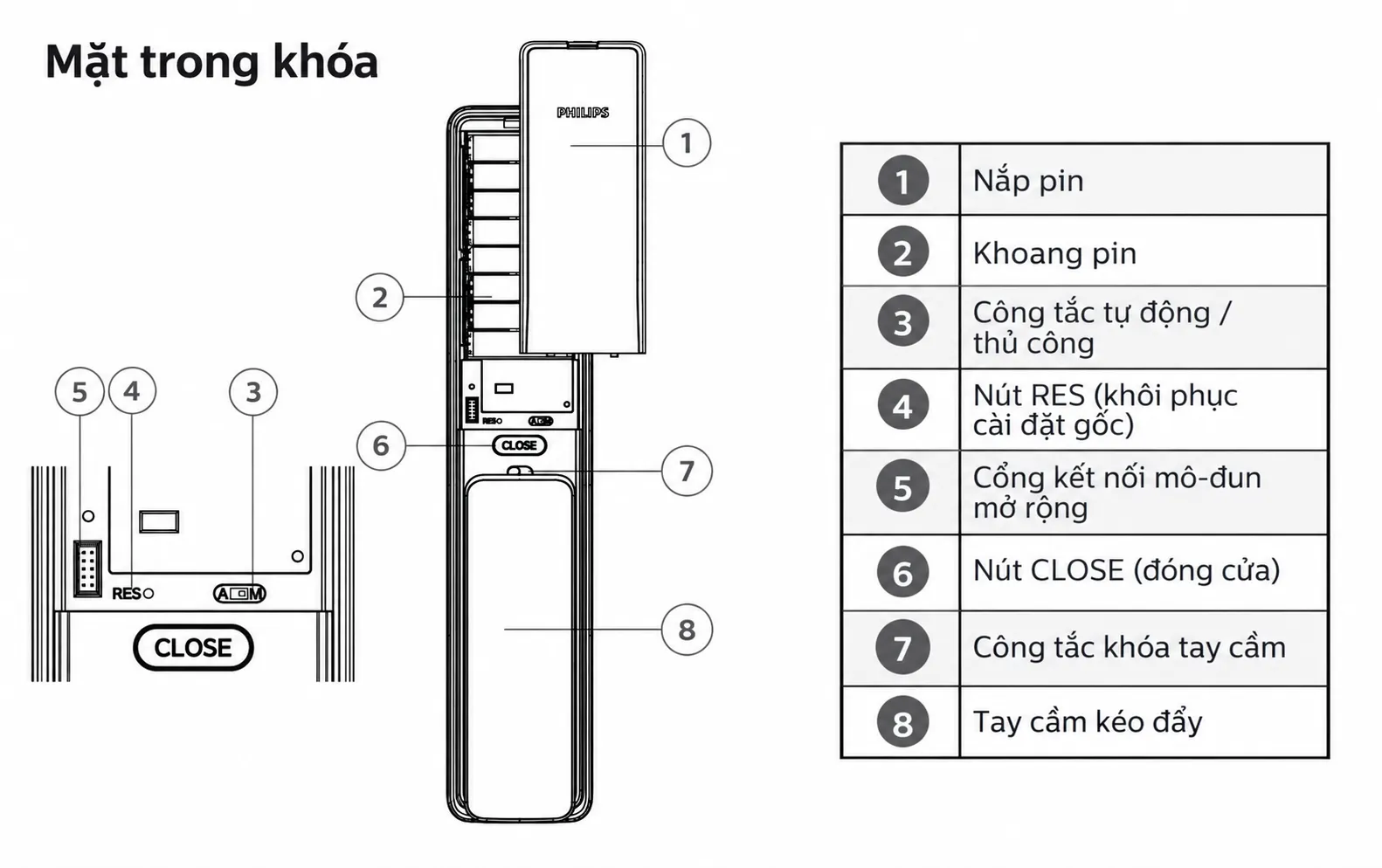
Trước khi điều chỉnh chế độ khóa, xác định công tắc A/M ③, nút CLOSE ⑥ và công tắc khóa tay cầm ⑦ theo sơ đồ. Nút RES ④ dùng để khôi phục cài đặt gốc và xóa thông tin người dùng.
Chọn tự động hoặc thủ công
Thao tác: Mở nắp pin mặt trong → tìm công tắc A/M → gạt sang chế độ mong muốn → đóng nắp pin.
- A – Tự động: Chốt khóa tự đẩy ra sau khi đóng cửa.
- M – Thủ công: Đóng cửa chưa làm chốt tự khóa.
Khóa từ bên trong ở chế độ M: Đóng cửa → bấm CLOSE hai lần trong một giây → nghe thông báo đã khóa cửa.
Bật khóa riêng tư bên trong
Thao tác: Đóng và khóa cửa → nhấn giữ CLOSE → đèn nút nháy đỏ một lần → nghe thông báo đã bật khóa riêng tư.
🔴 Khi bật khóa riêng tư, các phương thức mở thông thường bên ngoài bị vô hiệu hóa. Theo tài liệu, mật khẩu quản trị hoặc chìa cơ có thể mở cửa trong trạng thái này.
Khóa tay cầm bên trong
- Gạt công tắc an toàn về màu đỏ: Khóa tay cầm bên trong.
- Gạt về màu xanh: Cho phép sử dụng tay cầm bình thường.
Bật cảnh báo mở cửa từ bên trong
Thao tác: Đóng và khóa cửa → giữ nút khóa cưỡng bức ở mặt ngoài khoảng 2 giây → kích hoạt chế độ cảnh báo.
Khi chế độ này hoạt động, mở cửa từ bên trong sẽ gây báo động. Mở bằng phương thức hợp lệ từ bên ngoài không bị ảnh hưởng.
Sau khi cài đặt khóa Philips Alpha ở các chế độ trên, hãy kiểm tra lại cách mở cửa phù hợp cho người trong nhà.
11. Khôi phục cài đặt khóa Philips Alpha về mặc định
Khôi phục cài đặt gốc dùng khi bạn muốn xóa dữ liệu và đăng ký lại từ đầu.
🔴 Thao tác này xóa toàn bộ thông tin người dùng. Bạn cần thêm lại mật khẩu, vân tay và thẻ từ.
Thao tác: Giữ cửa mở → mở nắp pin mặt trong → dùng vật đầu nhỏ phù hợp bấm nút RES hai lần → nghe thông báo đã khôi phục cài đặt gốc → đóng nắp pin.
Đổi mật khẩu quản trị sau khi reset: Chạm sáng bàn phím → # → 12345678 → # → 1 → nhập mật khẩu quản trị mới → # → nhập lại → # → nghe thông báo thành công → bấm * nhiều lần để thoát.
Tiếp theo, cài đặt khóa Philips Alpha với các mật khẩu, vân tay và thẻ từ cần sử dụng.
12. Kiểm tra thông tin khi cài đặt khóa Philips Alpha
Nghe số nhận dạng của khóa
Thao tác: Chạm sáng bàn phím → # → nhập mật khẩu quản trị → # → 6 → 1 → nghe và ghi lại thông tin → bấm * nhiều lần để thoát.
Nghe phiên bản phần mềm
Thao tác: Chạm sáng bàn phím → # → nhập mật khẩu quản trị → # → 6 → 2 → nghe thông tin → bấm * nhiều lần để thoát.
Ghi lại các thông tin này khi cần kỹ thuật hỗ trợ cài đặt khóa Philips Alpha đúng phiên bản.
13. Câu hỏi thường gặp về cài đặt khóa Philips Alpha
Câu 1: Mật khẩu quản trị mặc định là gì?
Mật khẩu mặc định là 12345678. Nếu đã đổi, bạn phải nhập mật khẩu quản trị hiện tại.
Câu 2: Vì sao bấm * hai lần không mở được phần cài đặt?
Cách cài đặt khóa Philips Alpha trong tài liệu này bắt đầu bằng chạm sáng bàn phím → # → mật khẩu quản trị → #.
Câu 3: Quên số thứ tự vân tay có xóa riêng được không?
Tài liệu yêu cầu nhập số thứ tự từ 00–99 để xóa riêng vân tay. Vì vậy, hãy ghi lại số thứ tự ngay khi đăng ký.
Câu 4: Khóa có giọng nói tiếng Việt không?
Tài liệu chỉ liệt kê tiếng Anh và tiếng Trung, không có lựa chọn tiếng Việt.
Câu 5: Khóa báo pin yếu thì phải làm gì?
Thay toàn bộ pin bằng pin alkaline đúng loại, lắp đúng chiều cực. Không tháo pin trong lúc khóa đang thực hiện thao tác.
Câu 6: Có dùng hướng dẫn này cho Alpha-VP không?
Hướng dẫn cài đặt khóa Philips Alpha này dành cho Alpha Bluetooth trong tài liệu đính kèm. Alpha-VP cần đối chiếu tài liệu riêng.
Tài liệu tham khảo: Hướng dẫn sử dụng Philips Alpha Bluetooth – bản gốc tiếng Anh.
Khóa cửa gỗ Kenitsu – Quản lý thuận tiện trên điện thoại
Nếu muốn quản lý người dùng bằng giao diện trực quan, bạn có thể tham khảo các mẫu khóa cửa gỗ Kenitsu hỗ trợ ứng dụng tiếng Việt:
- Thêm, xóa người dùng trên điện thoại: Hạn chế phải nhớ nhiều chuỗi phím.
- Nhiều cách mở cửa: Vân tay, mật khẩu, thẻ từ, chìa cơ; một số mẫu có nhận diện khuôn mặt.
- Theo dõi lịch sử mở cửa: Tùy mẫu khóa và khả năng kết nối.
- Tư vấn theo cửa thực tế: Phù hợp cửa gỗ nhà phố hoặc căn hộ.
- Bảo hành 3 năm, hỗ trợ hướng dẫn sử dụng sau lắp đặt.
Tham khảo khóa thông minh cửa gỗ Kenitsu hoặc liên hệ 094 8899 444 để được tư vấn.