Cài đặt khóa Kaadas K9-5W: Hướng dẫn chi tiết
Cài đặt khóa Kaadas K9-5W giúp bạn đổi mã quản trị, thêm vân tay, mật khẩu và thẻ từ cho từng thành viên. Bài viết hướng dẫn đầy đủ chuỗi phím ở mỗi thao tác, giúp bạn thực hiện ngay mà không phải quay lại các mục phía trên.
🟠 Trước khi thao tác: Giữ cửa mở, dùng pin còn tốt và chuẩn bị chìa cơ dự phòng. Chỉ đóng cửa sau khi thử mở khóa thành công.
1. Chuẩn bị trước khi cài đặt khóa Kaadas K9-5W
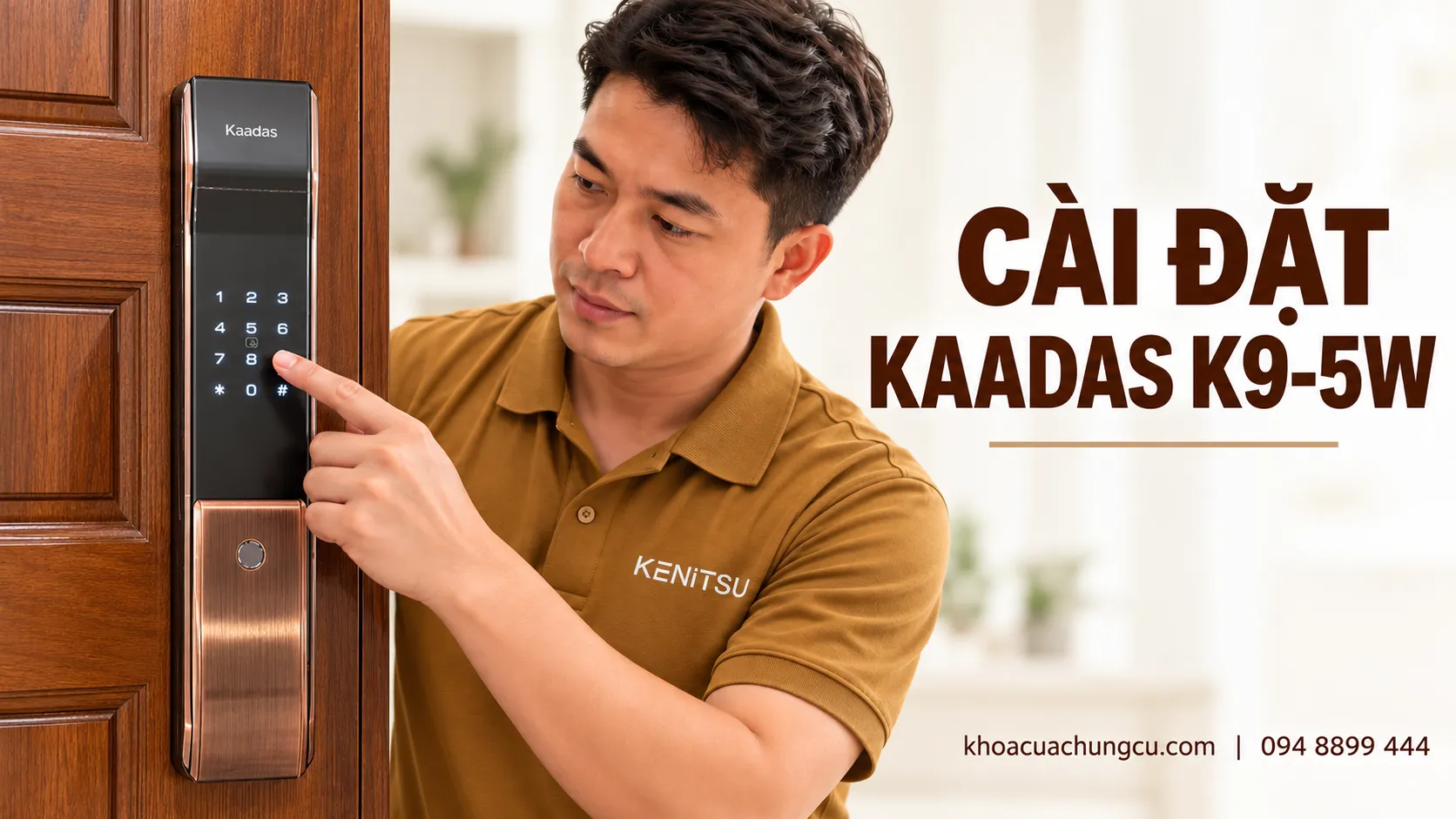
Xác định các bộ phận trên khóa:
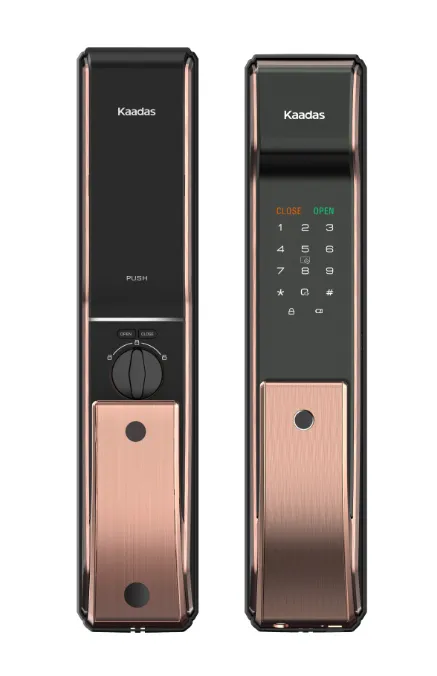
- Mặt ngoài: Bàn phím, vùng đọc thẻ, cảm biến vân tay, ổ chìa cơ và cổng Micro USB.
- Mặt trong: Nắp pin, nút Reset, nút OPEN, nút CLOSE và núm mở khẩn cấp.
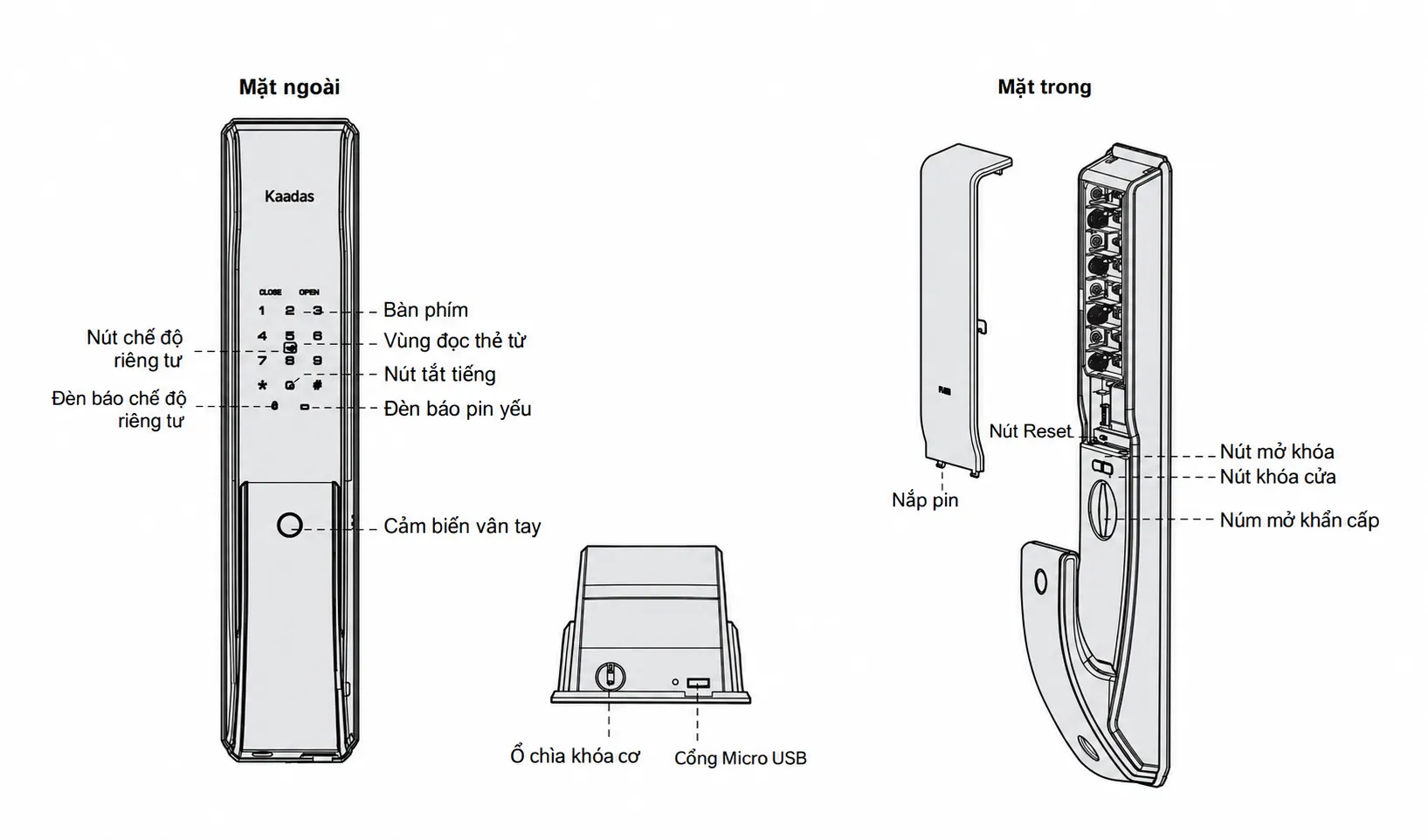
🔴 Mã quản trị ban đầu: 12345678. Phải đổi mã này trước khi thực hiện các cài đặt khác. Nếu khóa đã được thiết lập, sử dụng mã quản trị hiện tại, không dùng mã mặc định.
Khi cài đặt khóa Kaadas K9-5W, chạm bàn phím để đánh thức khóa trước khi nhập chuỗi phím. Sau mỗi thao tác, chờ thông báo thành công.
2. Đổi mật khẩu quản trị khóa Kaadas K9-5W
Đây là bước cần làm đầu tiên khi cài đặt khóa Kaadas K9-5W mới hoặc vừa khôi phục mặc định.
Thực hiện lần lượt:
- Chạm bàn phím để bật sáng.
- Nhấn * → *.
- Nhập mã quản trị hiện tại → #.
- Nhấn 1 → 4.
- Nhập mã quản trị mới → #.
- Nhập lại mã quản trị mới → #.
- Chờ khóa thông báo thiết lập thành công.
🔵 Chuỗi phím đầy đủ:
Chạm bàn phím → * → * → mã quản trị hiện tại → # → 1 → 4 → mã quản trị mới → # → nhập lại mã mới → #.
Nếu đang dùng mã ban đầu, thay “mã quản trị hiện tại” trong chuỗi trên bằng 12345678.
🔴 Ghi nhớ mã mới trước khi tiếp tục. Những lần cài đặt sau phải sử dụng mã quản trị vừa đổi.
3. Thêm vân tay vào khóa Kaadas K9-5W
Khi cài đặt khóa Kaadas K9-5W cho người dùng mới, nên đăng ký vân tay lúc ngón tay sạch và khô.
Thực hiện lần lượt:
- Chạm bàn phím.
- Nhấn * → * → nhập mã quản trị → #.
- Nhấn 1 → 1.
- Đặt ngón tay cần đăng ký lên cảm biến.
- Nhấc lên và đặt lại theo lời nhắc cho đến khi khóa báo đăng ký thành công.
🔵 Chuỗi thao tác đầy đủ:
Chạm bàn phím → * → * → mã quản trị → # → 1 → 1 → quét ngón tay theo lời nhắc → chờ thông báo thành công.
Thử mở bằng vân tay vừa đăng ký khi cửa vẫn đang mở.
4. Thêm mật khẩu mở cửa
Mật khẩu người dùng phục vụ mở cửa hằng ngày. Bạn nên giữ riêng mã quản trị để quản lý khóa.
Để cài đặt khóa Kaadas K9-5W bằng mật khẩu mới:
- Chạm bàn phím.
- Nhấn * → * → nhập mã quản trị → #.
- Nhấn 1 → 1.
- Nhập mật khẩu mới theo lời nhắc.
- Nhập lại mật khẩu khi khóa yêu cầu và nhấn # để xác nhận.
- Chờ thông báo đăng ký thành công.
🔵 Chuỗi thao tác đầy đủ:
Chạm bàn phím → * → * → mã quản trị → # → 1 → 1 → nhập mật khẩu mới theo lời nhắc → nhập lại mật khẩu → #.
🟠 Lưu ý: Tài liệu diễn giải ngắn phần nhập mật khẩu. Hãy nghe lời nhắc của khóa để xác nhận từng lần nhập, tránh bấm thêm phím khi khóa chưa yêu cầu.
5. Thêm thẻ từ
Phần cài đặt khóa Kaadas K9-5W dùng chung menu 1 → 1 để đăng ký vân tay, mật khẩu và thẻ. Khóa nhận biết loại thông tin bạn đưa vào.
🔵 Thực hiện đầy đủ:
Chạm bàn phím → * → * → mã quản trị → # → 1 → 1 → đưa thẻ mới vào vùng đọc thẻ → chờ thông báo đăng ký thành công.
Sau đó thử mở bằng thẻ vừa thêm. Đưa thẻ sát đúng vùng đọc thẻ trên mặt ngoài khóa.
6. Tạo mật khẩu dùng một lần
Mật khẩu dùng một lần phù hợp khi cần cấp quyền mở cửa tạm thời cho khách.
🔵 Thực hiện đầy đủ:
Chạm bàn phím → * → * → mã quản trị → # → 1 → 2 → nhập mật khẩu tạm thời theo lời nhắc → nhập lại mật khẩu → # → chờ thông báo thành công.
🔴 Mật khẩu dùng một lần chỉ sử dụng trong chế độ xác thực đơn. Tài liệu không cho phép sử dụng loại mật khẩu này ở chế độ xác thực kép.
7. Xóa mật khẩu, vân tay và thẻ từ
Khi cài đặt khóa Kaadas K9-5W để thay đổi người sử dụng, hãy chọn đúng loại thông tin cần xóa. Mỗi hướng dẫn dưới đây đều bắt đầu từ lúc đánh thức bàn phím.
Xóa một mật khẩu
Chạm bàn phím → * → * → mã quản trị → # → 1 → 5 → 1 → nhập mật khẩu cần xóa theo lời nhắc → chờ thông báo xóa thành công.
Xóa một thẻ từ
Chạm bàn phím → * → * → mã quản trị → # → 1 → 5 → 1 → đưa thẻ cần xóa vào vùng đọc thẻ → chờ thông báo xóa thành công.
Xóa một vân tay
Chạm bàn phím → * → * → mã quản trị → # → 1 → 5 → 1 → đặt ngón tay cần xóa lên cảm biến theo lời nhắc → chờ thông báo thành công.
🟠 Tài liệu ghi chức năng xóa riêng vân tay là tùy chọn. Kiểm tra lời nhắc trên phiên bản khóa đang sử dụng.
Xóa tất cả mật khẩu người dùng
Chạm bàn phím → * → * → mã quản trị → # → 1 → 5 → 2 → chờ thông báo đã xóa toàn bộ mật khẩu người dùng.
Xóa tất cả vân tay
Chạm bàn phím → * → * → mã quản trị → # → 1 → 5 → 3 → chờ thông báo đã xóa toàn bộ vân tay.
Xóa tất cả thẻ từ
Chạm bàn phím → * → * → mã quản trị → # → 1 → 5 → 4 → chờ thông báo đã xóa toàn bộ thẻ từ.
🔴 Không chọn xóa tất cả nếu chỉ cần xóa một thông tin. Tài liệu cũng nêu chế độ xác thực kép không cho phép xóa toàn bộ người dùng.
8. Chọn xác thực đơn hoặc xác thực kép
Cài đặt khóa Kaadas K9-5W cho phép chọn mở cửa bằng một hoặc hai loại thông tin xác thực.
Bật xác thực đơn
Chỉ cần một phương thức đã đăng ký: mật khẩu, vân tay hoặc thẻ từ.
Chạm bàn phím → * → * → mã quản trị → # → 1 → 6 → 1 → chờ thông báo thành công.
Bật xác thực kép
Cần kết hợp hai loại: mật khẩu + vân tay, mật khẩu + thẻ từ hoặc vân tay + thẻ từ.
Chạm bàn phím → * → * → mã quản trị → # → 1 → 6 → 2 → chờ thông báo thành công.
🟠 Đăng ký đủ hai loại thông tin trước khi bật xác thực kép. Thử mở khi cửa đang mở để kiểm tra.
9. Bật hoặc tắt chế độ khóa tự động
Để chuyển chế độ khi cài đặt khóa Kaadas K9-5W:
Chạm bàn phím → * → * → mã quản trị → # → 1 → 7 → nghe thông báo chế độ vừa được chọn.
- Auto mode: Chế độ tự động.
- Manual mode: Chế độ thủ công.
Menu này chuyển đổi giữa hai chế độ. Kiểm tra thông báo để biết trạng thái sau khi thao tác, sau đó kiểm tra cửa đã khóa chắc chắn.
10. Đổi ngôn ngữ và thiết lập kết nối mạng
Chuyển sang tiếng Anh
Chạm bàn phím → * → * → mã quản trị → # → 2 → 2 → chờ thông báo thành công.
Nếu cần ngôn ngữ khác khi cài đặt khóa Kaadas K9-5W, dùng chuỗi tương ứng:
| Ngôn ngữ | Chuỗi thao tác đầy đủ |
|---|---|
| Tiếng Trung | Chạm bàn phím → * → * → mã quản trị → # → 2 → 1 |
| Tiếng Nga | Chạm bàn phím → * → * → mã quản trị → # → 2 → 3 |
| Tiếng Tây Ban Nha | Chạm bàn phím → * → * → mã quản trị → # → 2 → 4 |
| Tiếng Bồ Đào Nha | Chạm bàn phím → * → * → mã quản trị → # → 2 → 5 |
Tham gia mạng
Chạm bàn phím → * → * → mã quản trị → # → 4 → 1 → làm theo lời nhắc.
Rời mạng
Chạm bàn phím → * → * → mã quản trị → # → 4 → 2 → làm theo lời nhắc.
🟠 Tài liệu này chỉ nêu menu tham gia/rời mạng, không hướng dẫn tên ứng dụng hoặc các bước ghép nối trên điện thoại. Cần dùng hướng dẫn đúng phiên bản kết nối của khóa.
11. Cách mở và khóa cửa hằng ngày
Sau khi cài đặt khóa Kaadas K9-5W, bạn có thể sử dụng các phương thức đã đăng ký.
Mở bằng mật khẩu
Chạm bàn phím → nhập mật khẩu mở cửa → # → chờ xác thực thành công → đẩy hoặc kéo cửa.
Mở bằng vân tay
Đặt ngón tay đã đăng ký lên cảm biến → chờ xác thực thành công → đẩy hoặc kéo cửa.
Mở bằng thẻ từ
Đưa thẻ đã đăng ký vào vùng đọc thẻ → chờ xác thực thành công → đẩy hoặc kéo cửa.
Nếu bật xác thực kép, thực hiện thêm phương thức thứ hai theo lời nhắc.
🔴 Nhập sai mã hoặc dùng thẻ sai 5 lần trong thời gian ngắn có thể khiến khóa tạm ngừng xác thực 100 giây. Chờ hết thời gian rồi thử lại bằng thông tin đúng.
Mở bằng chìa cơ
Cắm chìa vào ổ → xoay 180° → đẩy hoặc kéo cửa.
Theo tài liệu, cửa mở phải xoay chìa theo chiều kim đồng hồ; cửa mở trái xoay ngược chiều kim đồng hồ. Không cố vặn khi chìa bị kẹt.
Mở và khóa từ bên trong
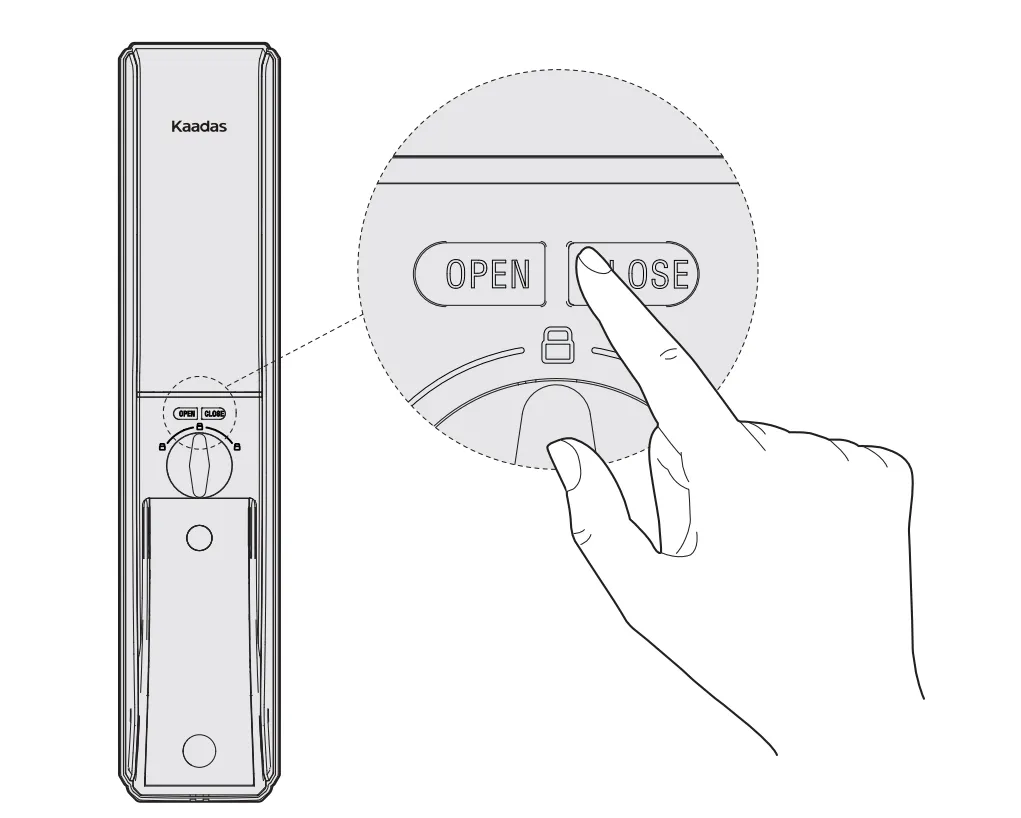
- Mở cửa: Nhấn OPEN hai lần.
- Khóa cửa: Nhấn CLOSE.
- Mở bằng tay nắm cảm ứng: Khi cảm biến được bật, nắm tay cầm và che vùng cảm biến.
- Bật/tắt cảm biến tay nắm: Giữ đồng thời OPEN + CLOSE trong 10 giây.
- Mở khi hệ thống lỗi: Xoay núm mở khẩn cấp bên trong.
12. Chế độ riêng tư, phòng vệ và âm thanh
Các chức năng này có thể thao tác trực tiếp, không cần nhập mã quản trị.
Bật chế độ riêng tư
Ở mặt trong → giữ nút CLOSE trong 3 giây.
Theo tài liệu, khi bật chế độ này, khóa chỉ mở bằng mã quản trị hoặc từ bên trong.
Bật chế độ phòng vệ
Đóng cửa → nhấn nút phòng vệ ở mặt ngoài → chờ thông báo đã bật.
Khi có người mở từ bên trong, khóa phát báo động. Mở hợp lệ từ bên ngoài sẽ tắt chế độ phòng vệ.
Tắt tiếng
Chạm bàn phím → giữ phím có biểu tượng tắt tiếng.
Bật tiếng tạm thời khi khóa đang tắt tiếng
Chạm bàn phím → nhấn phím có biểu tượng tắt tiếng trước khi nhập số.
Sau khi màn hình tắt rồi bật lại, âm thanh trở về thiết lập trước đó.
13. Reset khóa Kaadas K9-5W
Khi quên mã quản trị, chủ khóa có thể khôi phục mặc định bằng nút Reset ở mặt trong.
Thực hiện đầy đủ:
- Giữ cửa mở.
- Tháo nắp pin ở mặt trong.
- Nhấn nút Reset hai lần.
- Chờ thông báo khôi phục mặc định thành công.
- Đổi ngay mã quản trị ban đầu.
🔵 Chuỗi đổi mã ngay sau reset:
Chạm bàn phím → * → * → 12345678 → # → 1 → 4 → mã quản trị mới → # → nhập lại mã mới → #.
🔴 Reset đưa khóa về mặc định. Chuẩn bị đăng ký lại người dùng và kiểm tra các thiết lập trước khi sử dụng.
Sau khi khôi phục cài đặt khóa Kaadas K9-5W, thử mở và khóa cửa đầy đủ trước khi đóng cửa.
14. Cấp nguồn khẩn cấp, thay pin và khởi động lại
Nếu khóa hết pin, không thể mở hoặc cài đặt khóa Kaadas K9-5W, hãy xử lý nguồn điện trước.
Cấp nguồn khi bị khóa ngoài
- Chuẩn bị pin dự phòng hoặc nguồn USB 5V.
- Dùng dây phù hợp cắm vào cổng Micro USB bên ngoài khóa.
- Khi bàn phím hoạt động, nhập mật khẩu mở cửa → #, hoặc dùng vân tay/thẻ đã đăng ký.
- Mở cửa rồi thay toàn bộ pin alkaline bên trong.
🔴 Micro USB dùng cấp nguồn khẩn cấp, không dùng sạc lại pin alkaline. Lắp pin đúng cực, không trộn pin cũ và mới.
Khởi động lại khi hệ thống không phản hồi
Tài liệu hướng dẫn dùng pin dự phòng cấp điện qua cổng Micro USB để khởi động lại hệ thống. Nếu khóa vẫn không phản hồi, dùng chìa cơ và liên hệ kỹ thuật viên.
🟠 Khởi động lại khác với reset: Không nhấn nút Reset nếu bạn chỉ muốn xử lý tình trạng khóa tạm thời không phản hồi.
Dùng khăn mềm để vệ sinh, không để chất ăn mòn tiếp xúc với khóa và không tự tháo rời thiết bị. Thay pin sớm khi nghe cảnh báo pin yếu.
15. Câu hỏi thường gặp khi cài đặt khóa Kaadas K9-5W
Vì sao chưa thêm được vân tay khi dùng mã ban đầu?
Khóa yêu cầu đổi mã quản trị trước. Thực hiện:
Chạm bàn phím → * → * → 12345678 → # → 1 → 4 → mã quản trị mới → # → nhập lại mã mới → #.
Sau đó đăng ký vân tay:
Chạm bàn phím → * → * → mã quản trị mới → # → 1 → 1 → quét ngón tay theo lời nhắc.
Vì sao mật khẩu đúng nhưng khóa chưa mở?
Có thể khóa đang chờ phương thức thứ hai trong chế độ xác thực kép, hoặc chế độ riêng tư đang hạn chế mở từ ngoài bằng thông tin người dùng thông thường.
Có cần dùng mã quản trị để mở cửa hằng ngày không?
Bạn nên đăng ký mật khẩu người dùng, vân tay hoặc thẻ từ để mở hằng ngày, đồng thời giữ riêng mã quản trị cho việc quản lý.
Có phải giữ nút Reset để khôi phục mặc định không?
Theo tài liệu K9-5W dùng cho bài này, thao tác là nhấn nút Reset hai lần, sau đó chờ thông báo thành công.
Bạn có thể xem thêm sơ đồ trong tài liệu hướng dẫn Kaadas K9-5W bằng tiếng Anh. Nếu lời nhắc hoặc menu trên khóa khác hướng dẫn, cần kiểm tra lại phiên bản với đơn vị lắp đặt.
16. Tham khảo khóa Kenitsu HIG09 cho cửa gỗ
Nếu ngoài nhu cầu cài đặt khóa Kaadas K9-5W, bạn đang tìm một mẫu khóa mới, có thể tham khảo Kenitsu HIG09 do Công ty TNHH Thương Mại và Công Nghệ Ryxon Tech cung cấp.

HIG09 hỗ trợ các phương thức mở cơ bản tương đồng như vân tay, mật khẩu, thẻ từ và chìa cơ. Sản phẩm còn có nhận diện khuôn mặt 3D, nhận diện tĩnh mạch lòng bàn tay, camera, màn hình và ứng dụng Tuya. Đây là những tiện ích không được mô tả trong tài liệu K9-5W dùng cho bài hướng dẫn này.
🟢 Kenitsu HIG09 được bảo hành 3 năm theo chính sách bán hàng của Kenitsu. Khách hàng có thể liên hệ để nhận báo giá, so sánh tổng chi phí lắp đặt và lựa chọn phương án phù hợp ngân sách.
Tư vấn: 094 8899 444